Appearance
Panduan Edutrainer
Petunjuk penggunaan SIAK Kaniva.
- Pastikan komputer anda terhubung dengan internet
- Bukalah browser
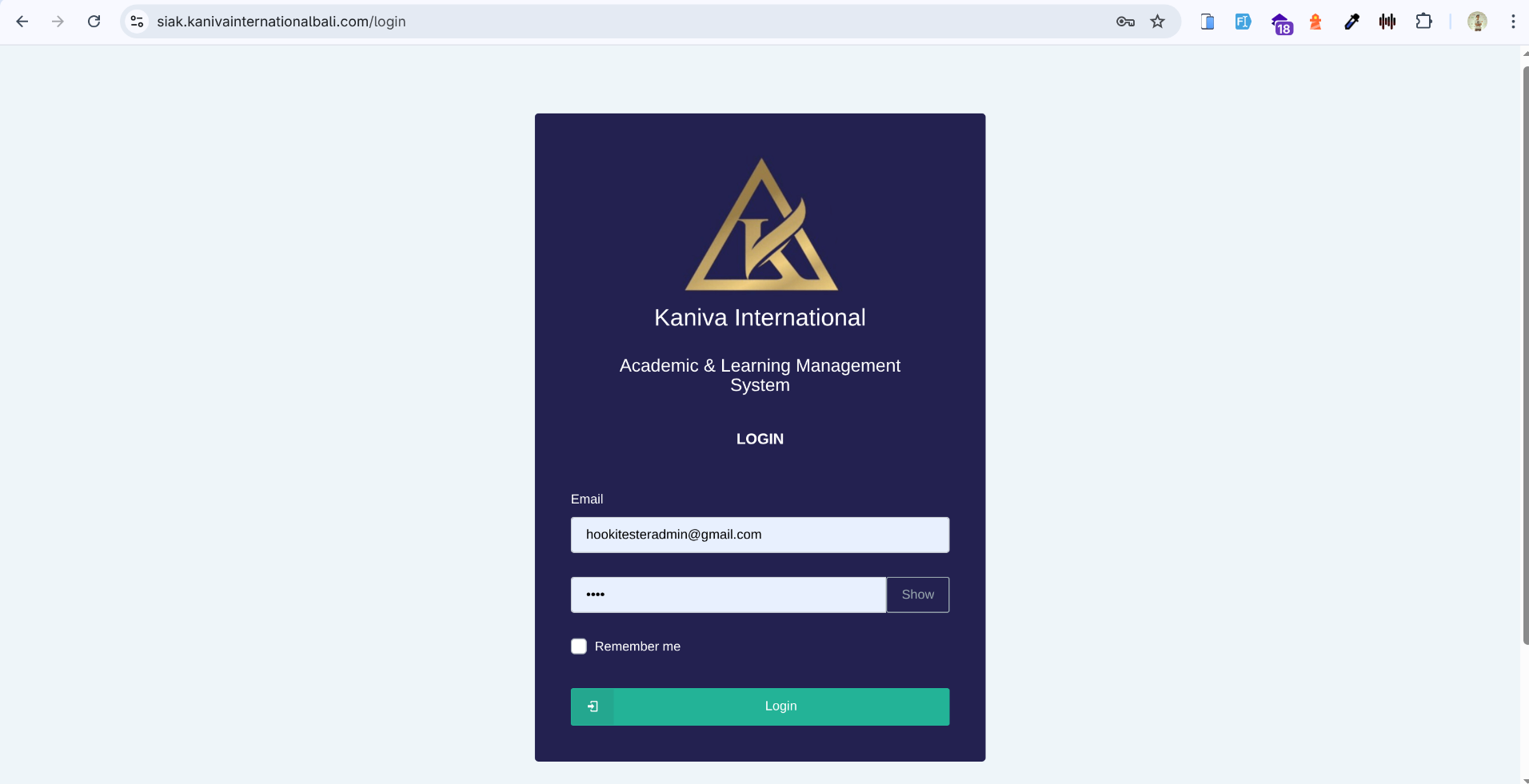
- Masukanlah alamat https://siak.kanivainternationalbali.com/ pada addressbar sehingga akan muncul halaman login. Jika halaman login pengguna telah terbuka, silakan masukkan username dan password yang anda miliki kemudian tekan tombol Login.
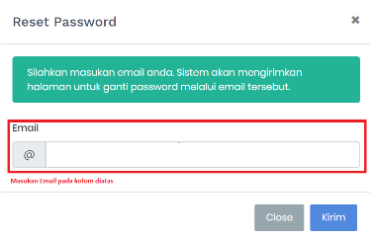
Apabila username dan password hilang atau lupa, dapat menekan tombol “Lupa Password”. Setelah halaman reset password terbuka, masukanlah email yang didaftarkan saat membuat akun pada SIAK Kaniva. Tekan tombol “Kirim”, maka SIAK Kaniva akan mengirimkan pesan verifikasi ke email yang anda masukan.
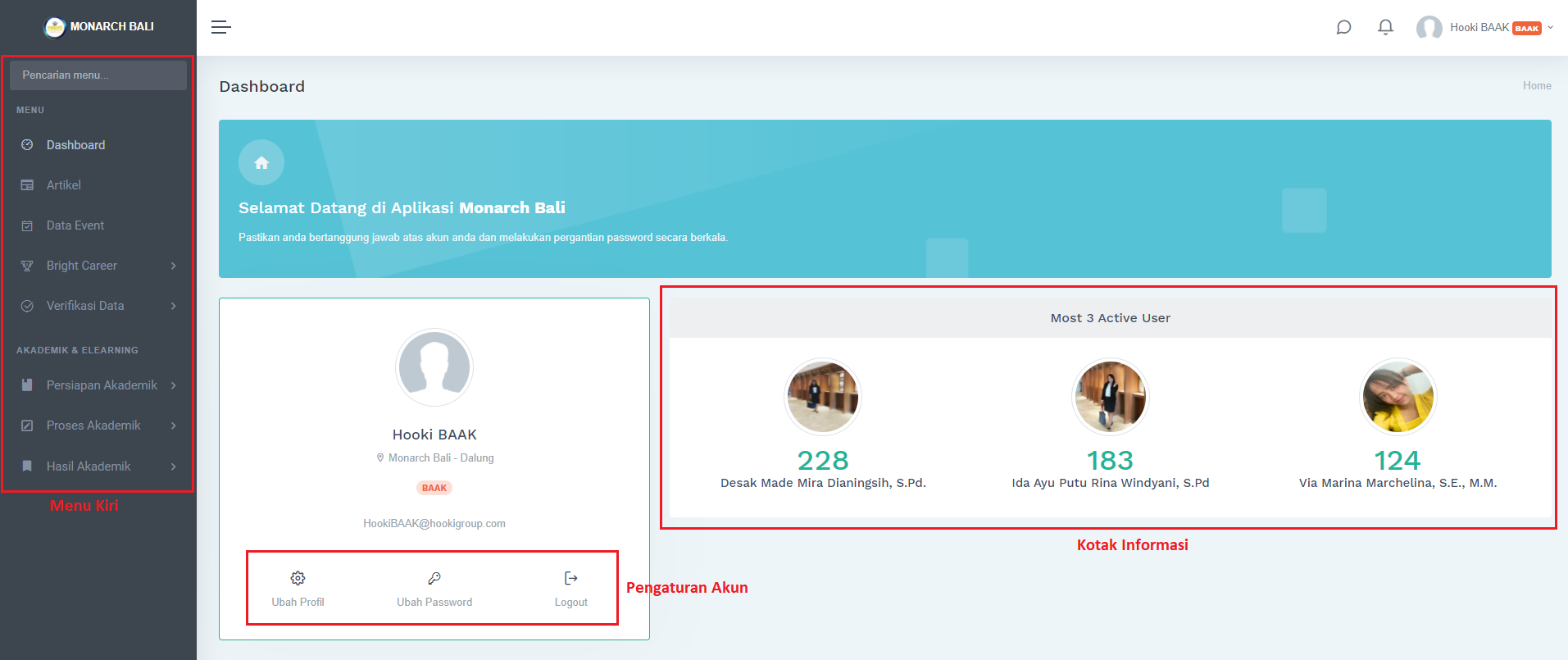
Halaman utama
Setelah berhasil login, maka akan muncul halaman utama seperti gambar di bawah ini. Halaman utama memuat tampilan kotak informasi, fitur pengaturan akun serta tampilan menu yang terletak di sebelah kiri.
Menu atas berfungsi untuk memudahkan pengguna mengatur tampilan menu kiri serta pengaturan profil.

Berikut ini adalah fungsi dari tombol yang terdapat pada menu atas yang harus di perhatikan dan dipahami.
| No | Tombol Icon | Fungsi Tombol |
|---|---|---|
| 1 |  | Digunakan untuk memperkecil tampilan menu kiri yang ada pada halaman. |
| 2 |  | Digunakan untuk menampilkan informasi pengguna yang sedang login serta menampilkan menu pengaturan profil pengguna. |
| 3 |  | Digunakan untuk mengubah foto profil dan nama. |
| 4 |  | Digunakan untuk mengubah password. |
| 5 |  | Digunakan untuk keluar dari aplikasi. |
| 6 |  | Berisi notifikasi tentang semua aktifitas yang berkaitan dengan user yang sedang login. |
| 7 |  | Icon yang menghubungkan pengguna dengan fitur chating. |
Melihat Jadwal
SIAK Kaniva menyediakan fitur untuk melihat jadwal pelatihan dosen, dengan memilih menu "Jadwal Saya" maka akan muncul tampilan jadwal pelatihan seperti gambar dibawah.
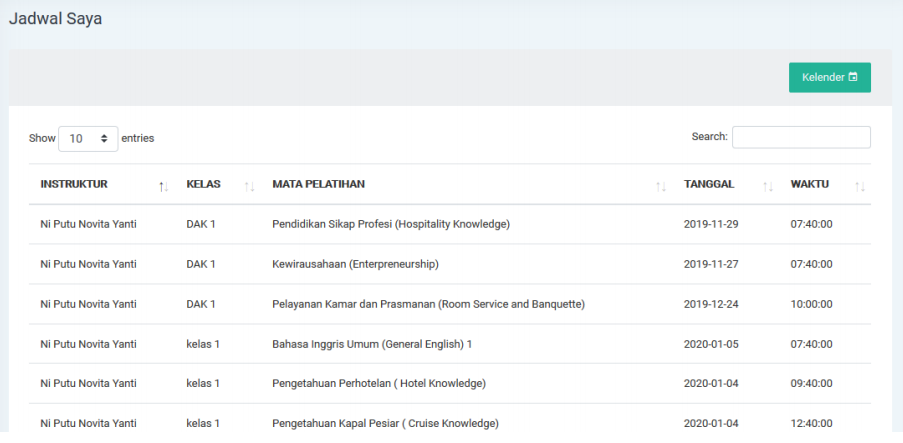
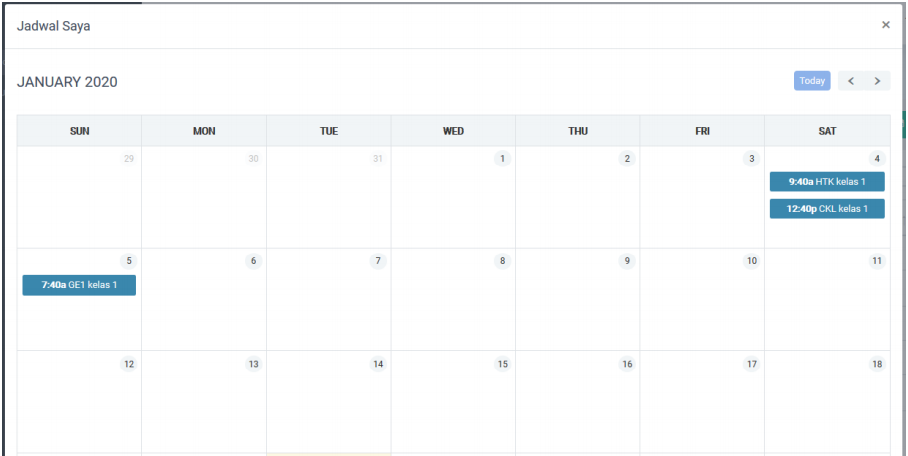
Untuk mempermudah dosen dalam pemetaan jadwal pelatihan, aplikasi Kaniva menyediakan fitur kalender. Tekan tombol “Kalender” pada bagian atas jadwal pelatihan, maka jadwal pelatihan akan muncul seperti gambar dibawah.
Teaching Record & Absensi
Setelah melaksanakan kegiatan pembelajaran, sebagai instruktur, Anda wajib untuk mengisi teaching record mengajar serta melakukan presensi Siswa.
Membuat Jurnal Mengajar
- Akses menu Teaching Record & Absensi
- Klik tombol Teaching Reacord Baru
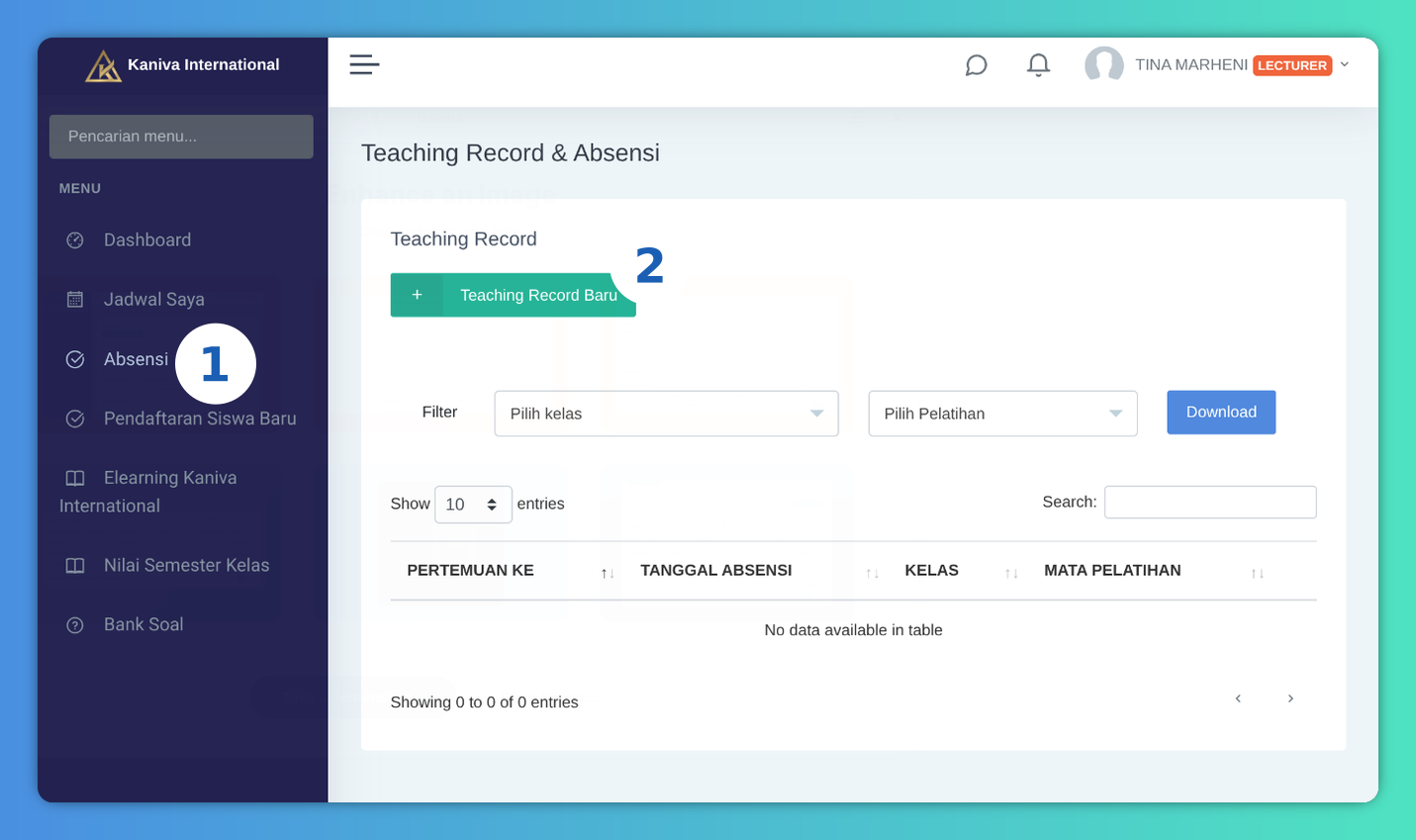
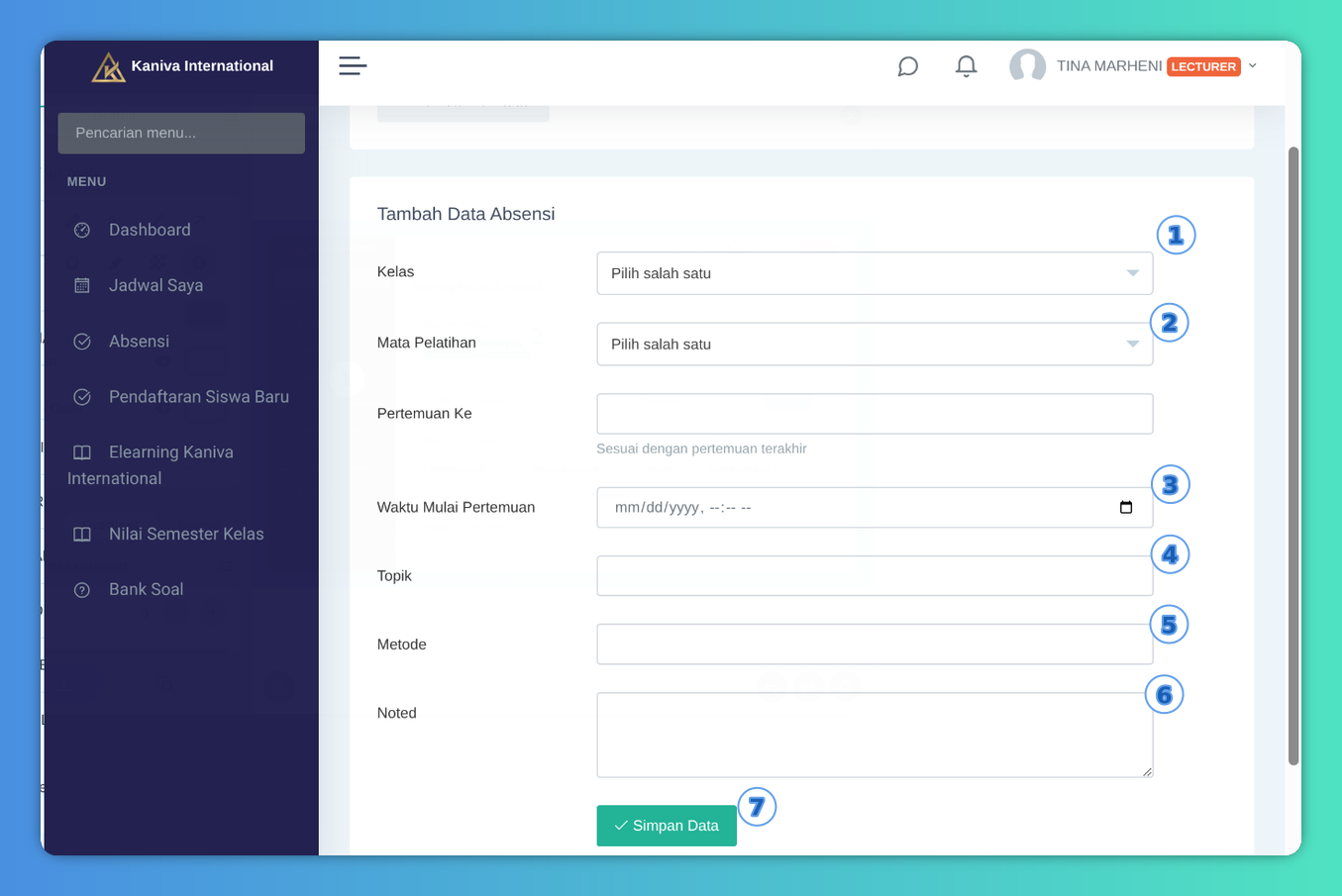
- Pilih Kelas, Mata Pelatihan yang Anda ajar. Nomor pertemuan pada kolom Pertemuan Ke akan secara otomatis muncul sesuai dengan pertemuan terakhir.
- Isi Waktu Mulai Pertemuan, Topik dan Metode. Isi Note jika ada.
- Klik Simpan Data apabila sudah selesai.
Mengisi Presensi
Presensi dapat dilakukan dengan QRCode dan Manual.
Absensi dengan QRCode
- Dari halaman Teaching Record & Absensi, pilih salah satu teaching record
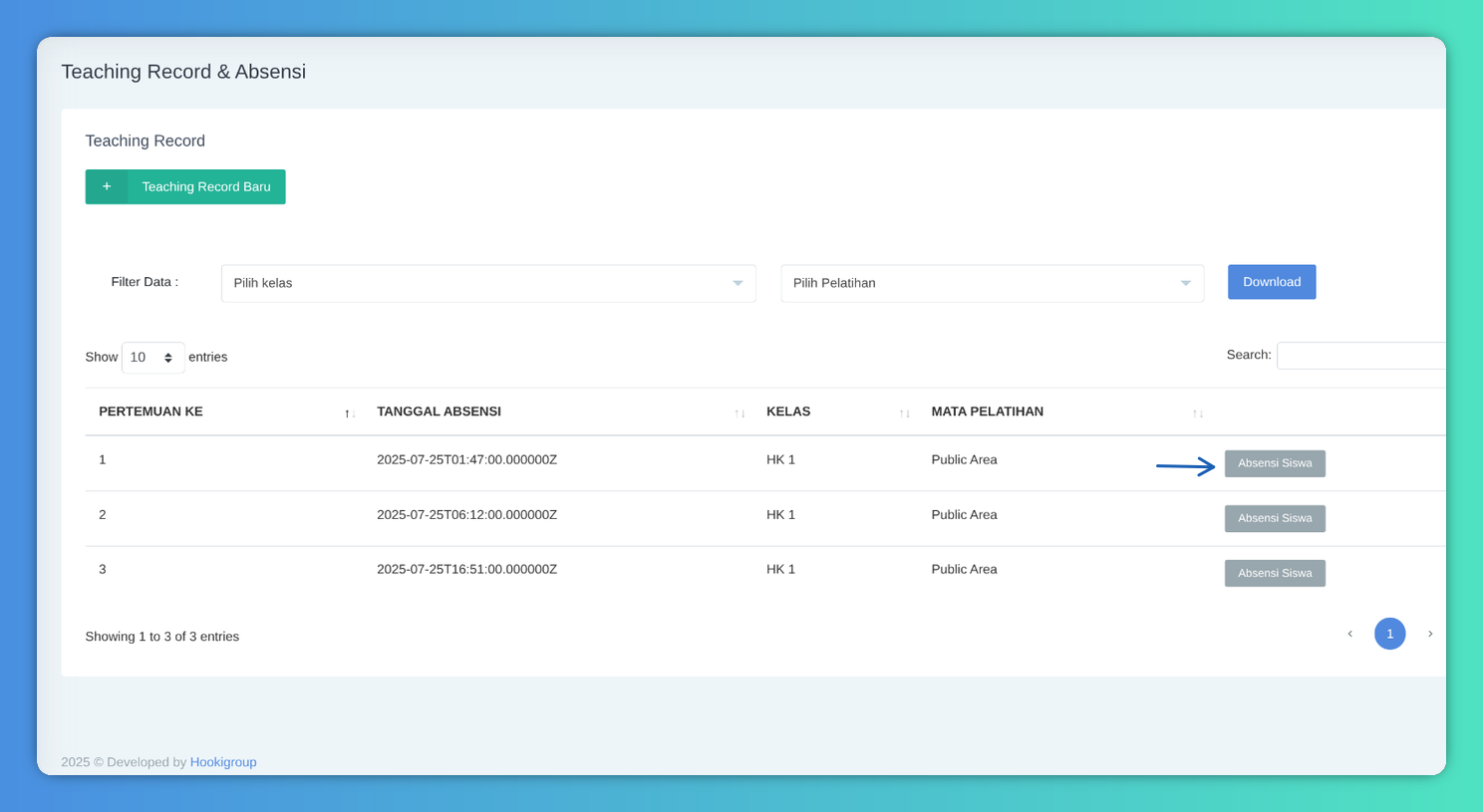
- Klik tombol Absensi Siswa
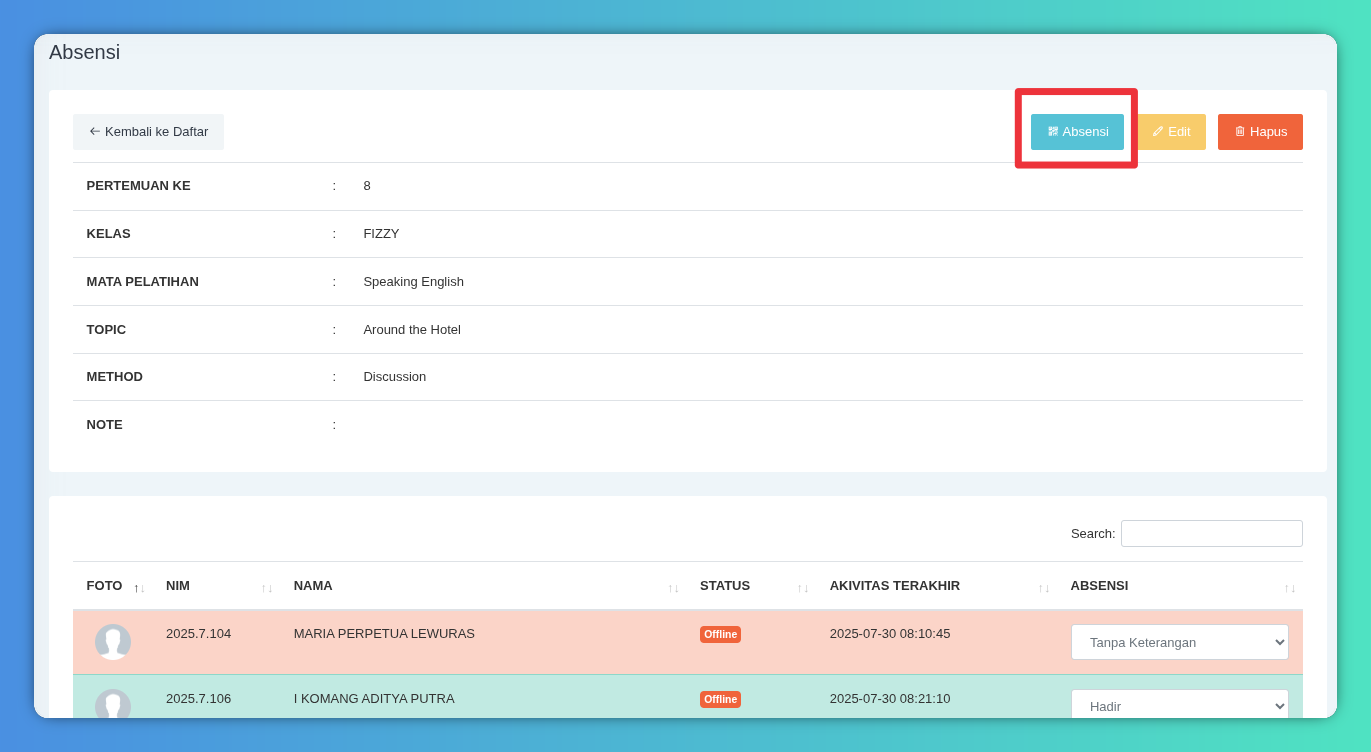
- Klik tombol Absensi. QRCode akan muncul, mintalah siswa untuk menscan melalui aplikasi Elearning Kaniva
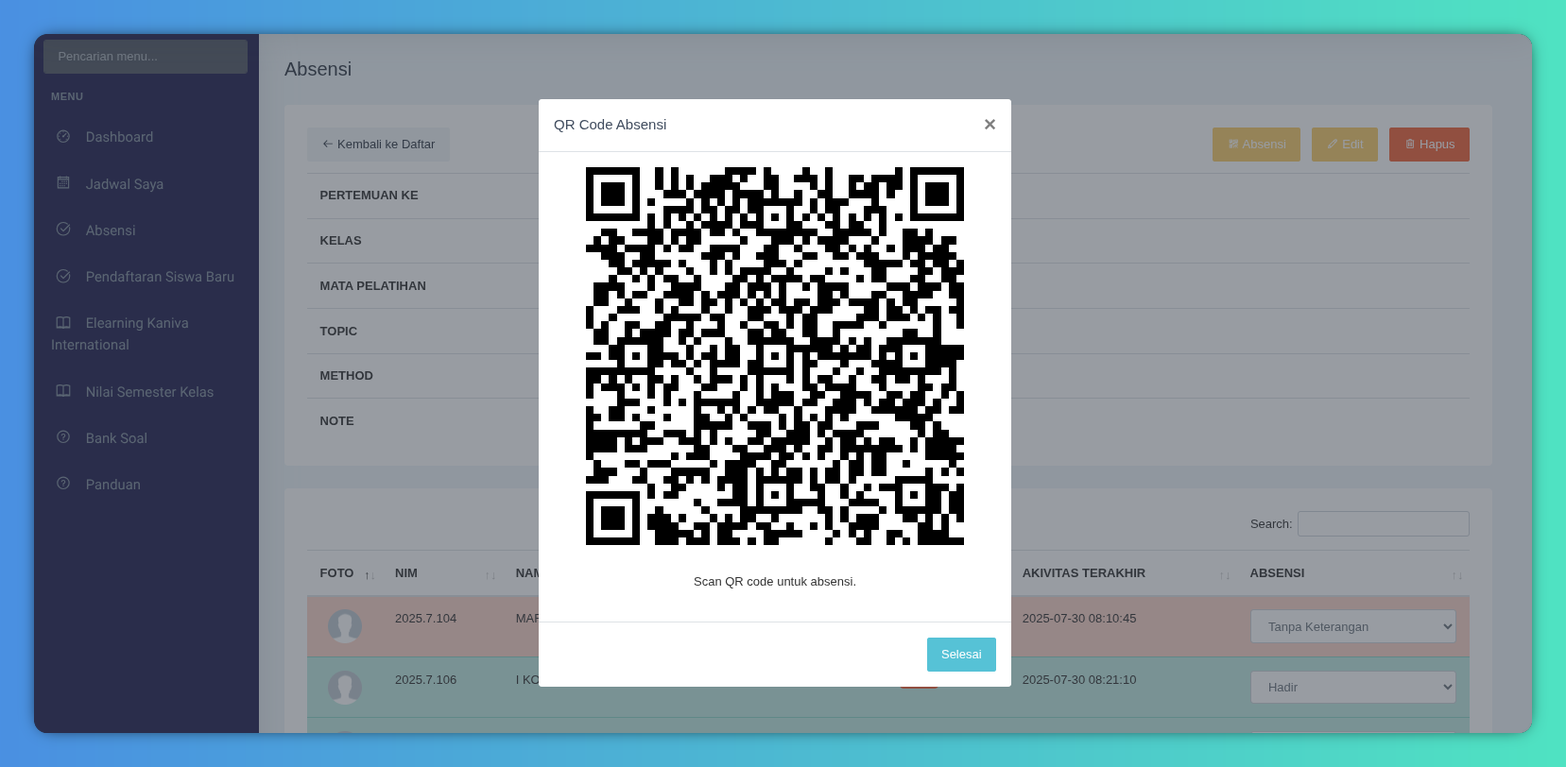
- Setelah semua siswa melakukan presensi, tekan tombol Selesai
- Proses presensi selesai. Daftar hadir siswa akan terupdate secara otomatis.
Absensi dengan manual
Sangat disarankan Anda melakukan presensi dengan metode QRCode. Namun apabila terjadi kendala, Anda juga dapat melakukan presensi dengan cara manual.
Sebelum melakukan absensi secara manual, pastikan Anda memuat ulang halaman Absensi sebelumnya. Langkah ini untuk memastikan data presensi tidak tumpang tindih dengan data terbaru dari hasil presensi dengan QRCode.
Untuk melakukan presensi secara manual, Anda dapat melakukannya dengan cara berikut:
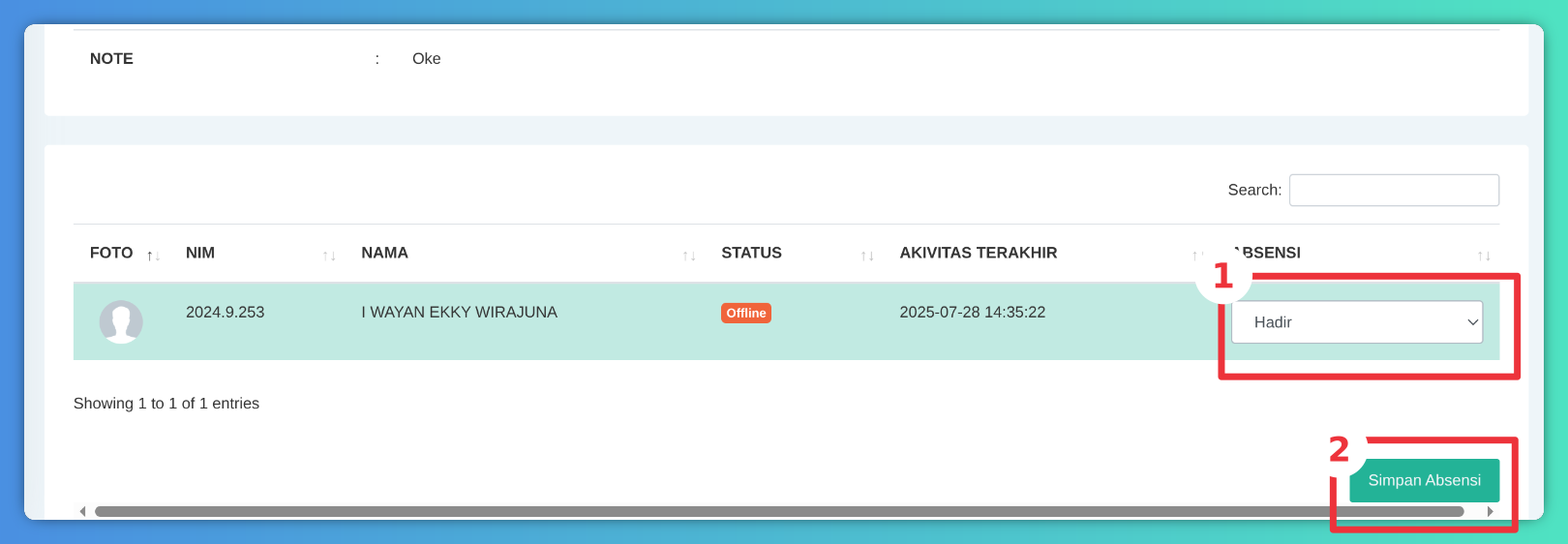
- Pilih dan rubah status absensi siswa pada menu
- Tekan tombol Simpan Absensi ketika sudah selesai.
Input Nilai Wawancara Screening Test
Screening Test terbagi menjadi 2 tahap yaitu, test tertulis dan test wawancara. Jika anda menjadi dosen yang terlibat dalam wawancara, maka anda dapat memasukan nilai wawancara pada aplikasi Kaniva. Pilih menu “Pendaftaran Siswa Baru” untuk memasukan nilai wawancara, maka akan muncul tampilan seperti gambar berikut.
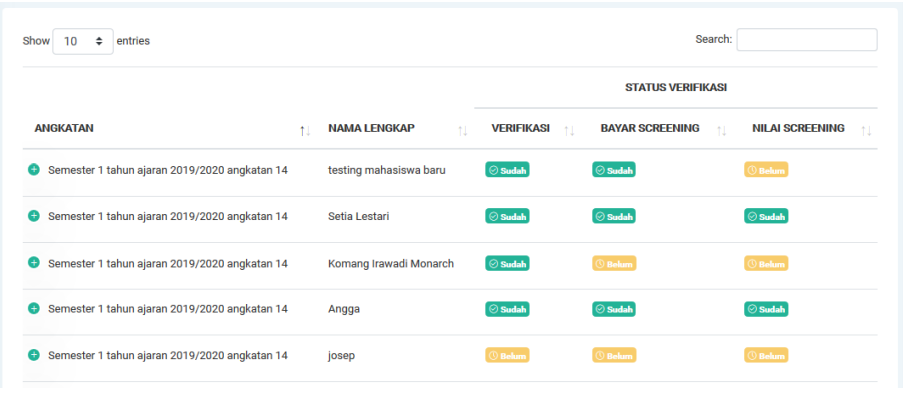
- Tekan tombol “
 ” pada siswa yang akan diinputkan nilai wawancaranya.
 - Tekan tombol “Detail Siswa” untuk melihat detail siswa. Kemudian akan muncul tampilan seperti gambar dibawah.
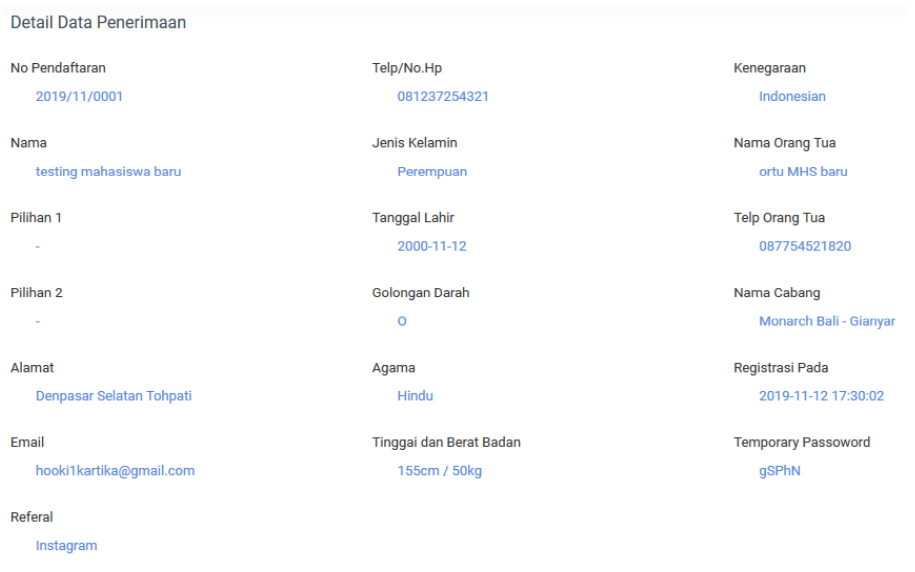
- Tekan tombol “Nilai Screening” untuk menginputkan nilai screening test.
Elearning
Elearning merupakan fitur yang disediakan untuk berbagi materi dan tugas, mengadakan forum diskusi dan mengadakan evaluasi. Adapun langkah – langkah untuk input akademik kelas adalah sebagai berikut:
- Tekanlah tombol “Elearning” pada menu, kemudian akan muncul tampilan seperti gambar di bawah.
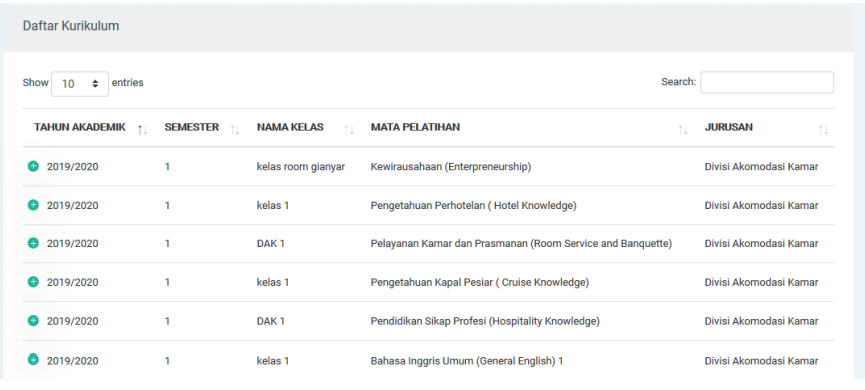
- Tekanlah tombol “” pada data kelas yang akan diubah. Setelah tombol tersebut di tekan, maka tampilannya akan seperti gambar dibawah.
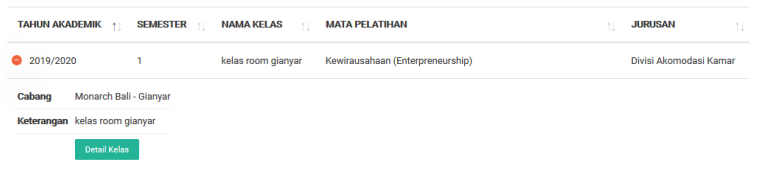
- Tekan tombol “Detail Kelas” sehingga tampilannya seperti gambar di bawah.
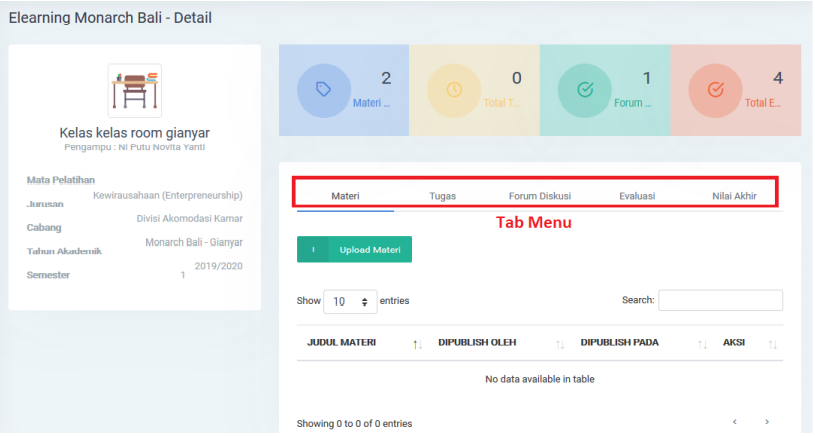
Pilih salah satu tab menu untuk berbagi materi, tugas, membuat forum diskusi dan membuat evaluasi.
Berbagi Materi
1. Mengunggah Materi Baru
Pada tab menu Materi, tekan tombol “Upload Materi”.
Isi Judul Materi dan Isi Materi.
Lampirkan berkas pada kolom File — bisa dengan memilih file dari komputer (tombol Choose Files, dapat memilih beberapa file sekaligus dengan menahan tombol Ctrl), atau tekan “Pilih dari Storage Saya” untuk memakai berkas yang pernah diunggah sebelumnya.
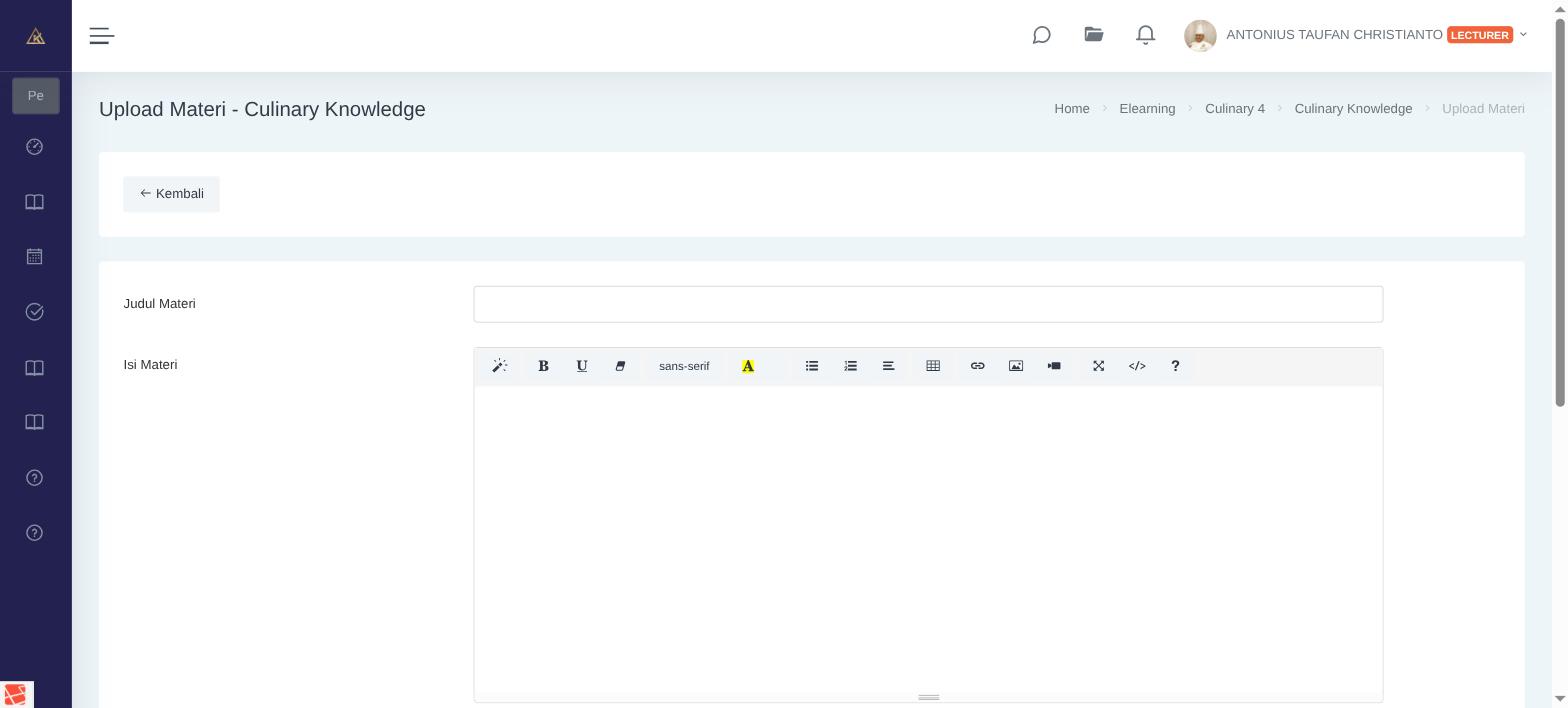
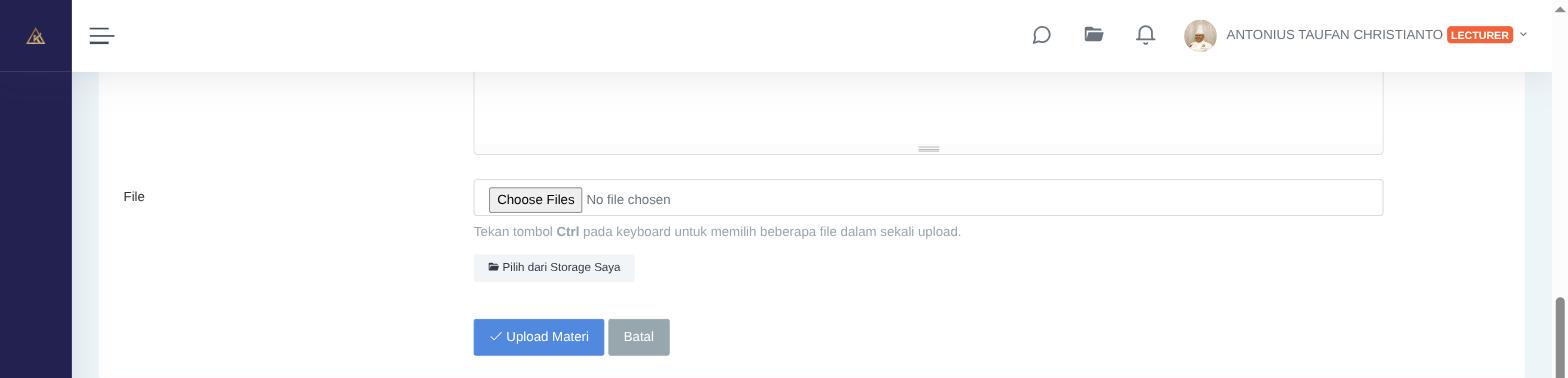
Tekan tombol “Upload Materi” untuk menyimpan.
2. Mengubah dan Membagikan Materi
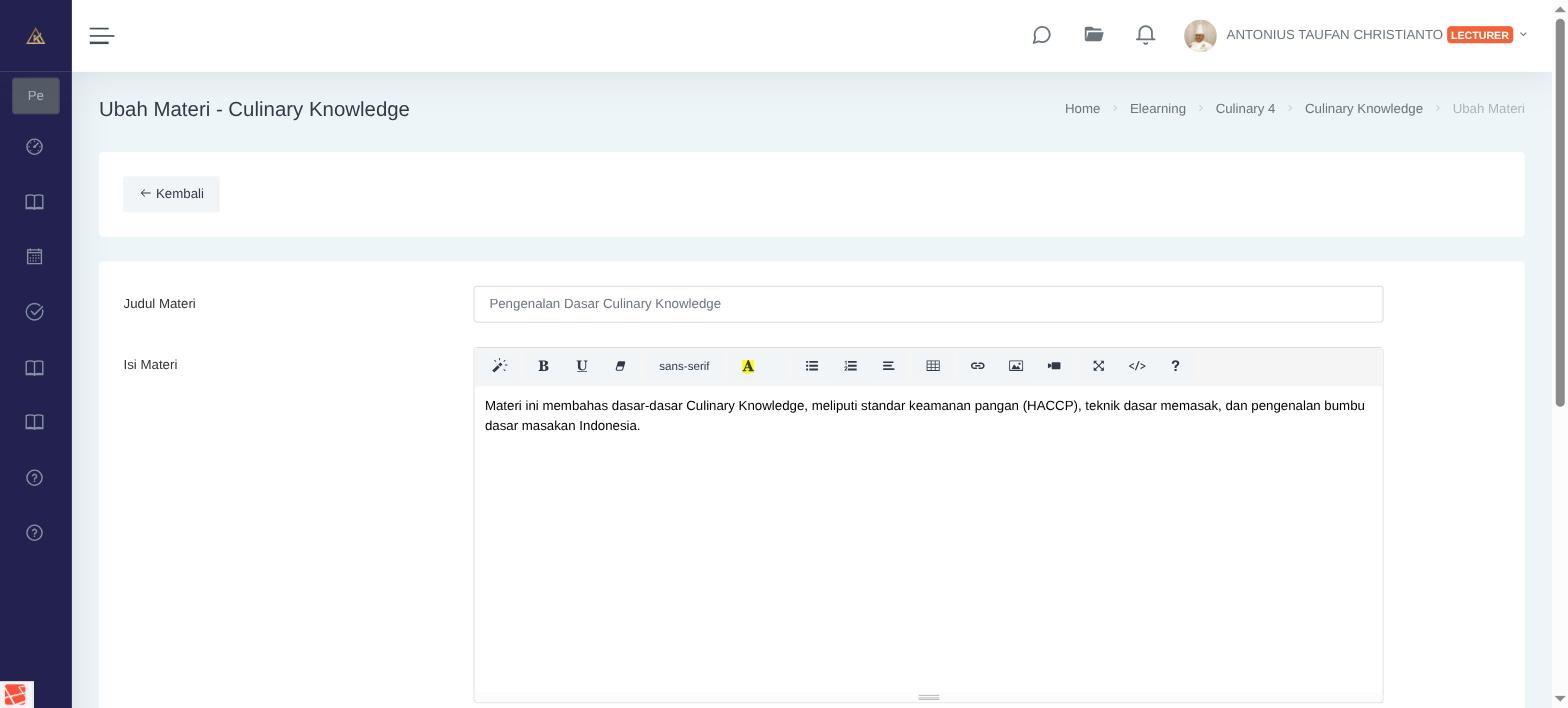
Pada daftar materi, tekan ikon “+” di depan judul materi untuk memunculkan aksi Edit, Bagikan, dan Hapus.
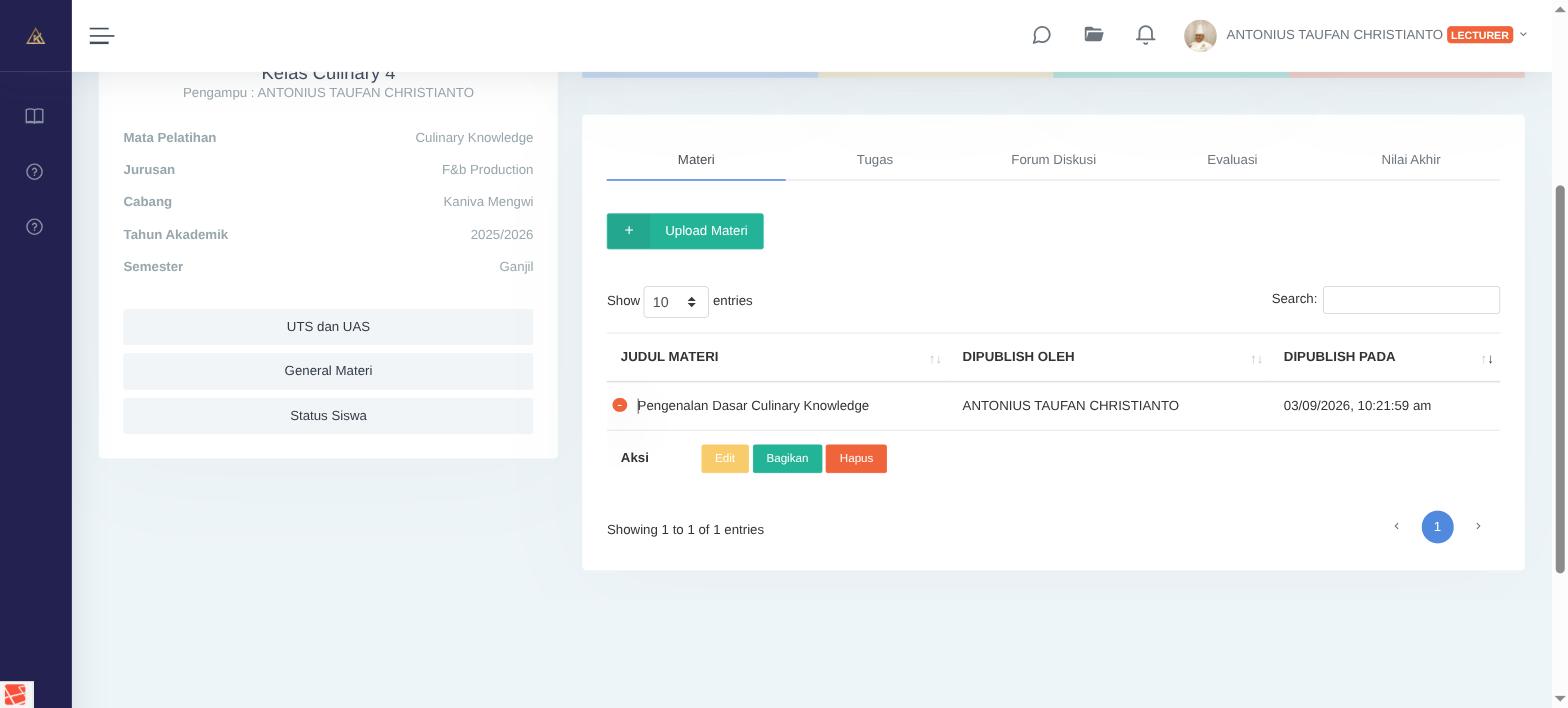
Edit — mengubah judul, isi, atau menambah lampiran baru pada materi yang sama. Lampiran baru akan ditambahkan, bukan menggantikan lampiran yang sudah ada.
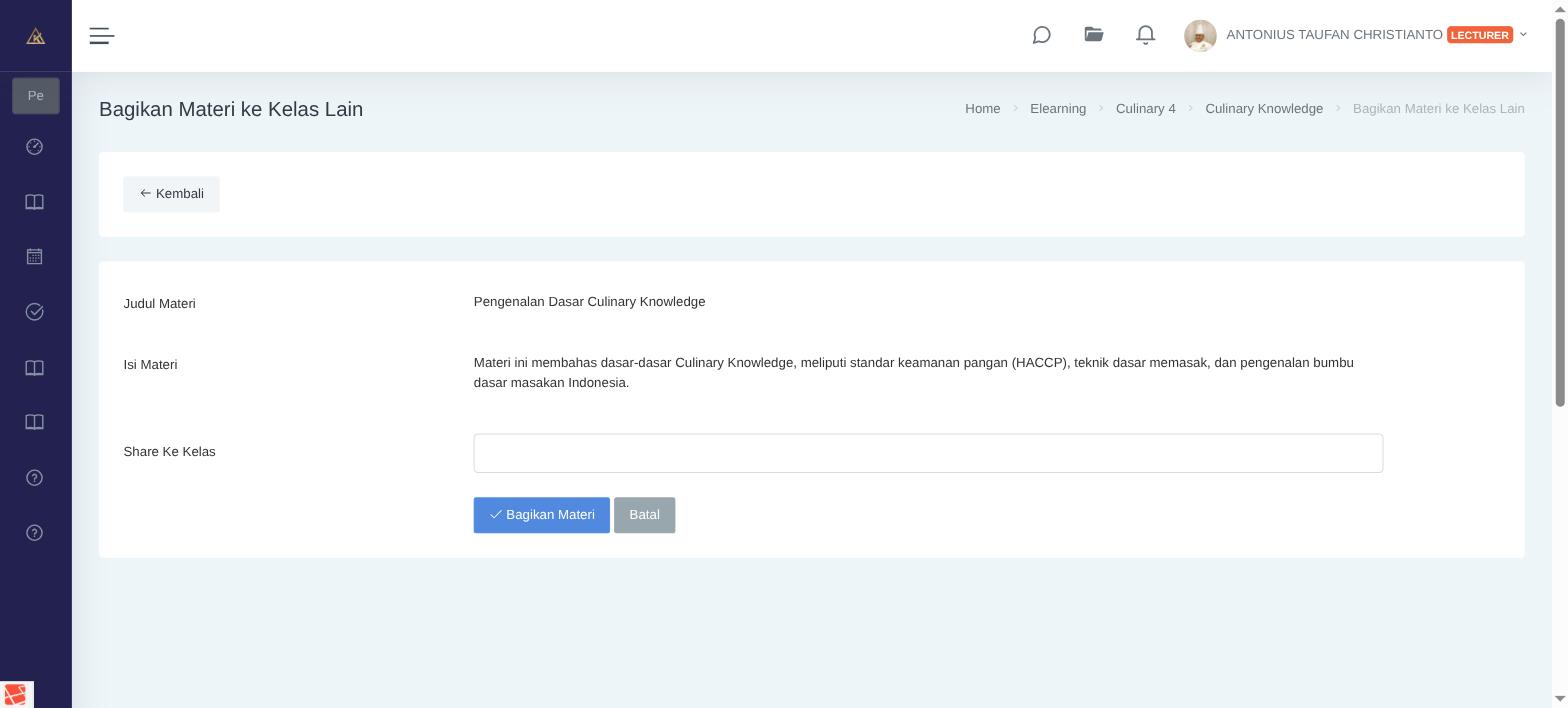
Bagikan — menyalin materi yang sama ke kelas lain yang diampu dosen yang sama dan mengajar mata pelatihan yang sama di cabang yang sama. Pilih satu atau beberapa kelas tujuan pada kolom Share Ke Kelas, lalu tekan “Bagikan Materi”.
Tugas
1. Membuat Tugas Baru
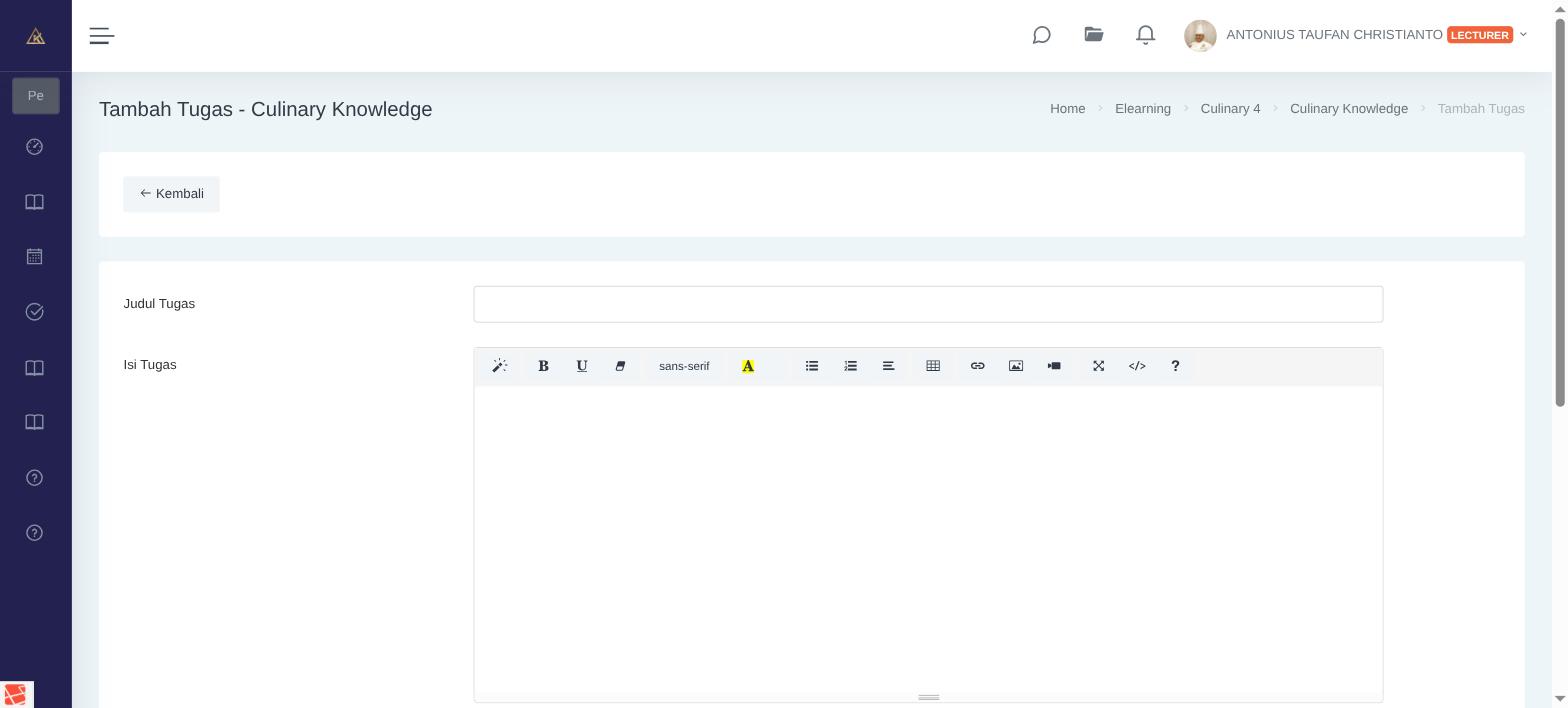
Pada tab menu Tugas, tekan tombol “Tambah Tugas”.
Isi Judul Tugas dan Isi Tugas.
Isi Waktu Pengumpulan (mulai) dan kolom Sampai (batas akhir) dengan format
YYYY-MM-DD HH:MM:SS, bisa diketik langsung atau memilih melalui kalender yang muncul saat kolom ditekan. Aktifkan Remedial? apabila tugas ini merupakan tugas remedial/perbaikan.Lampirkan berkas pendukung (opsional) pada kolom File, sama seperti pada form Materi.
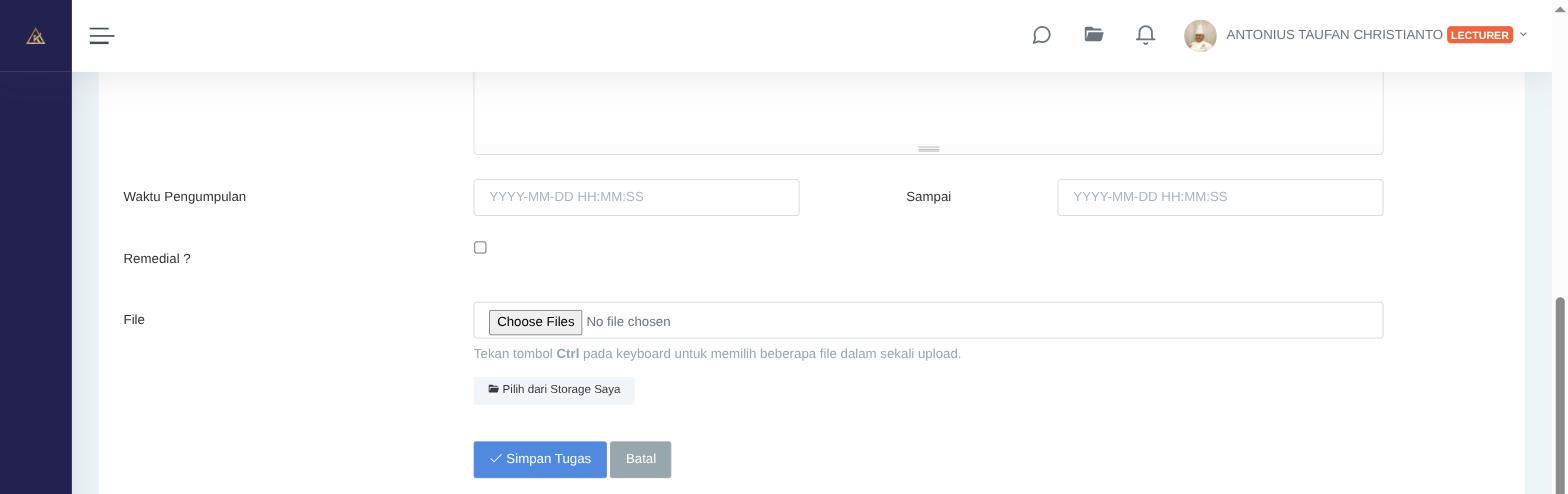
Tekan tombol “Simpan Tugas”.
2. Menilai Tugas Siswa (Pengumpulan Tugas)
Pada daftar tugas, tekan ikon “+” di depan judul tugas untuk memunculkan aksi Ubah, Pengumpulan Tugas, dan Hapus Tugas.
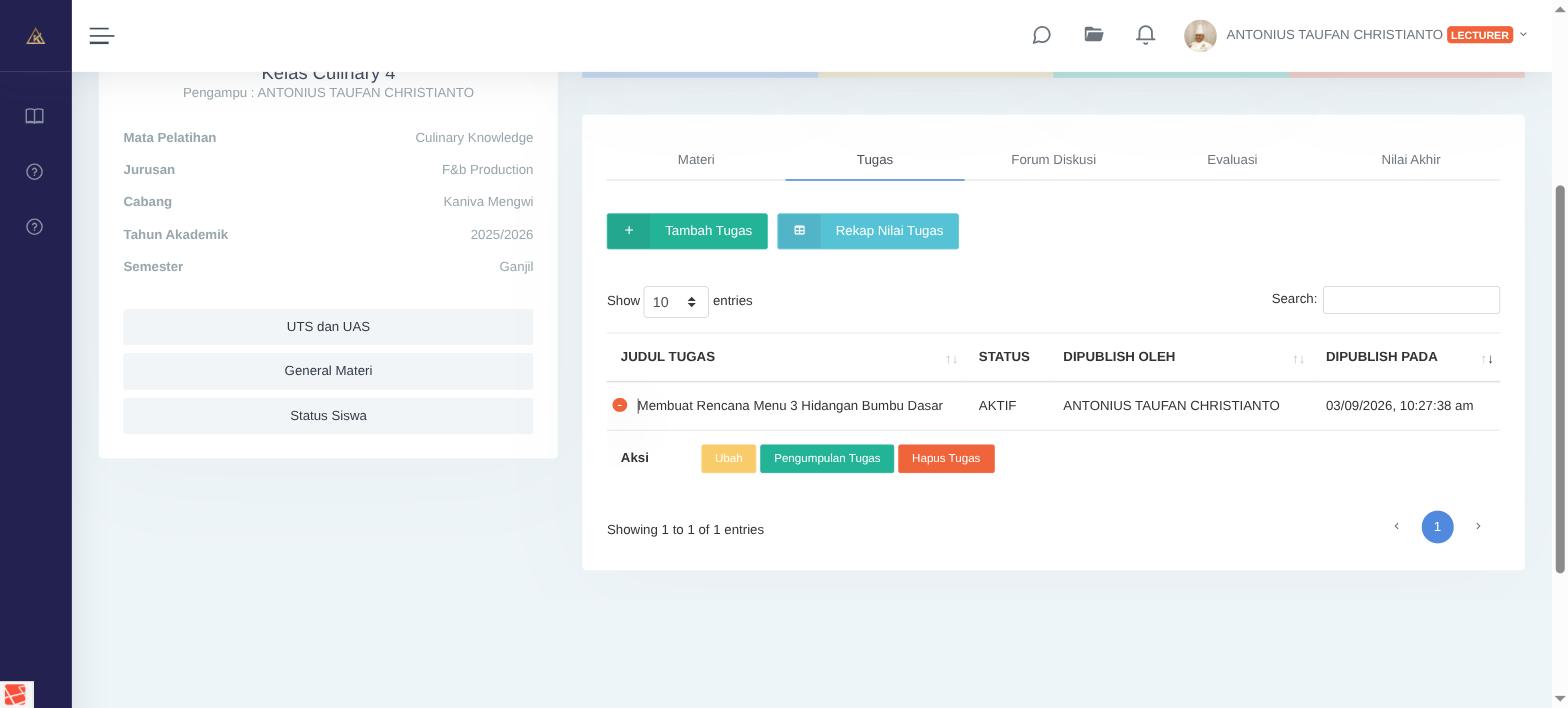
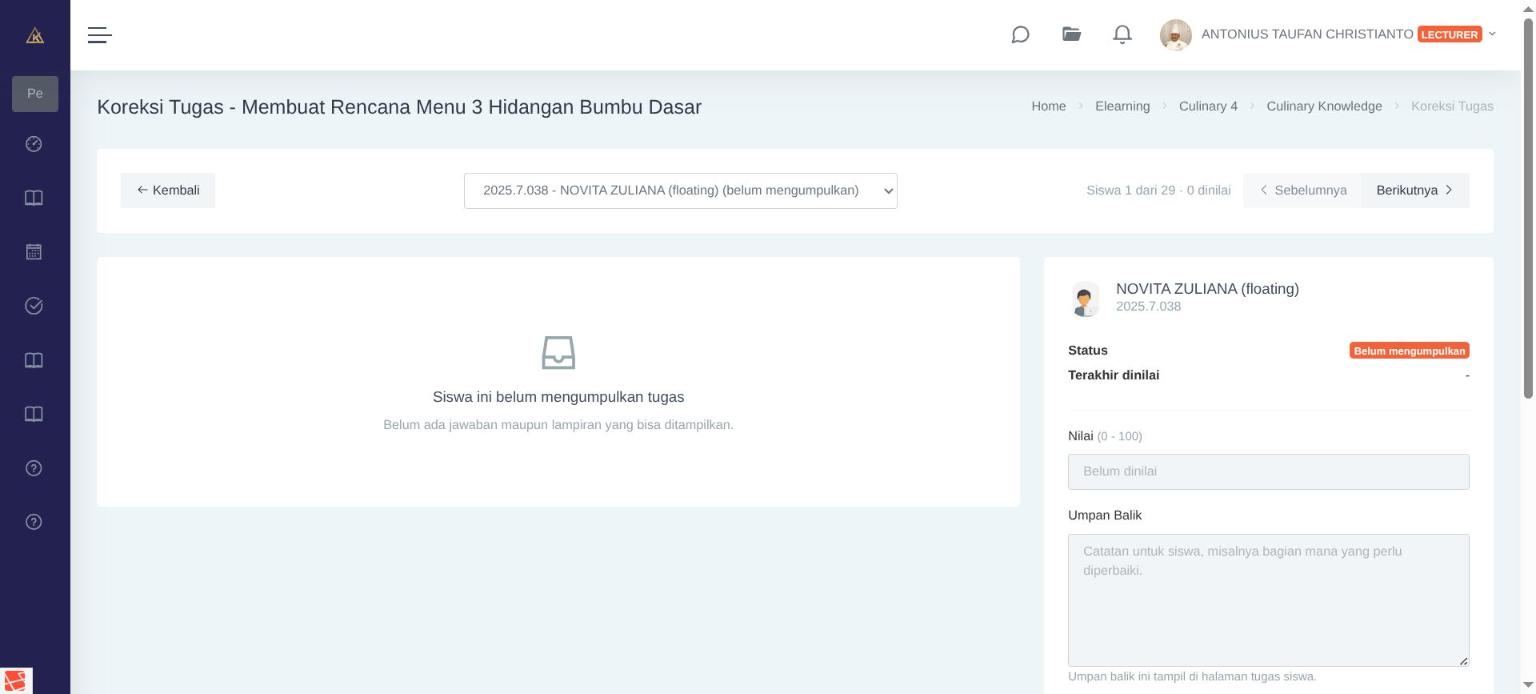
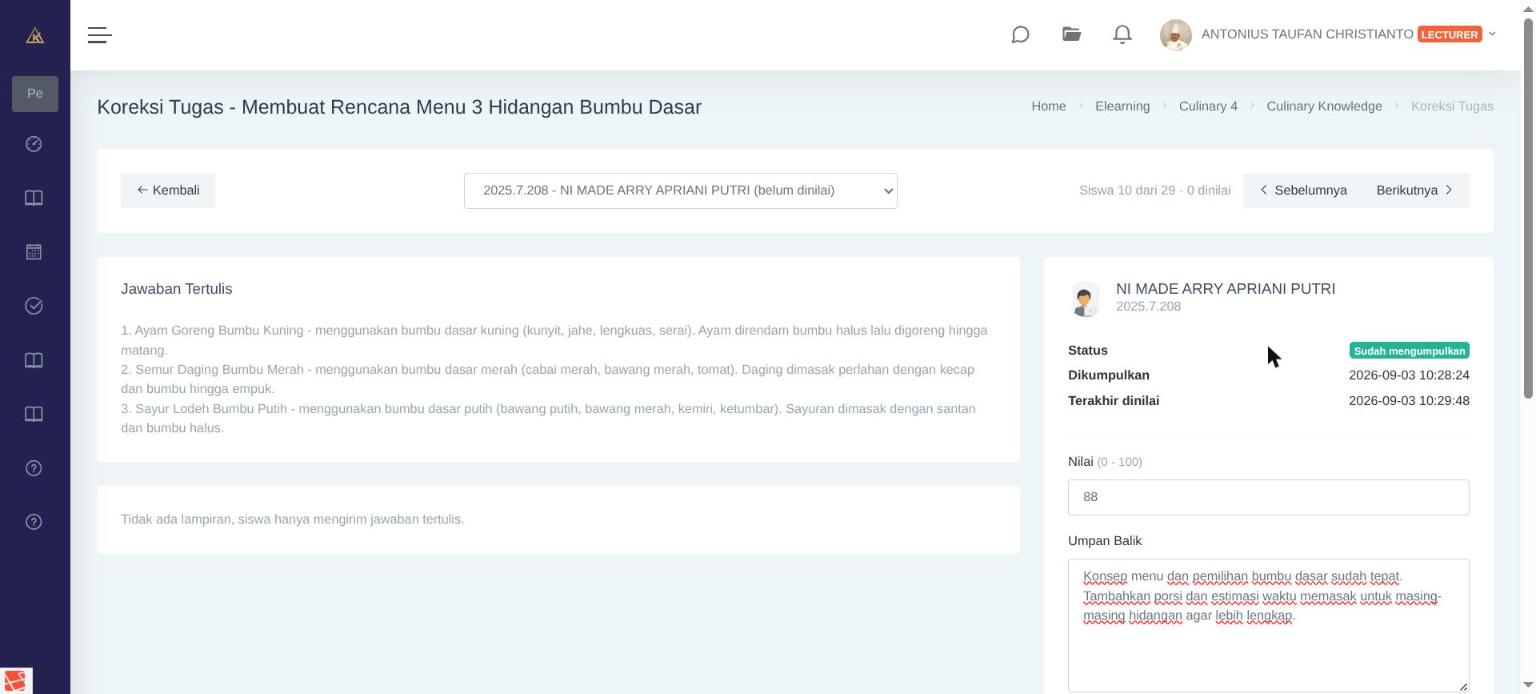
Tekan “Pengumpulan Tugas” untuk membuka halaman koreksi. Halaman ini menampilkan jawaban satu siswa dalam satu waktu — gunakan dropdown nama siswa atau tombol Sebelumnya/Berikutnya di bagian atas untuk berpindah antar siswa.
Siswa yang belum mengumpulkan akan ditandai status Belum mengumpulkan dan kolom Nilai/Umpan Balik dinonaktifkan:
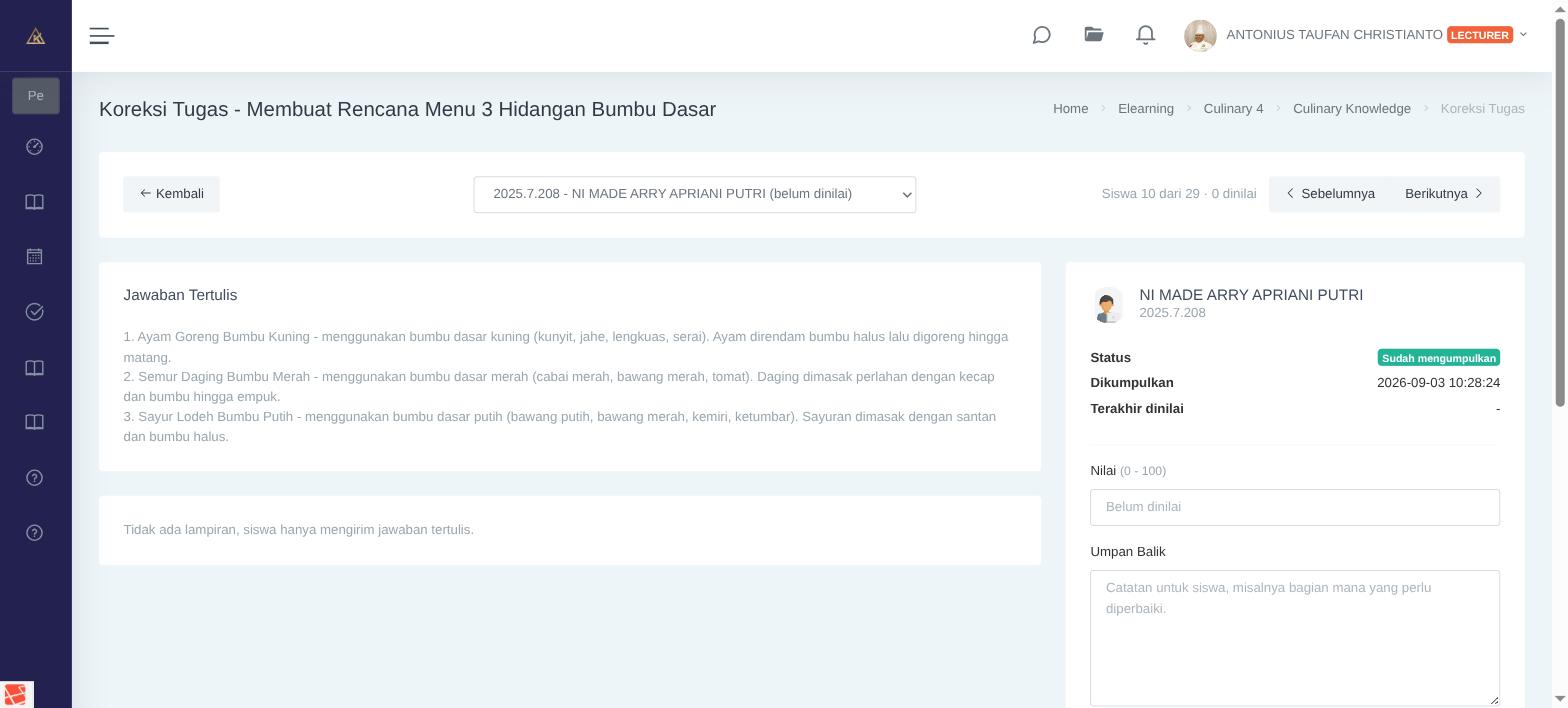
Siswa yang sudah mengumpulkan akan menampilkan jawaban tertulis dan/atau lampiran (gambar dan PDF tampil langsung sebagai pratinjau, tipe berkas lain diunduh lewat tombol Unduh):
Isi Nilai (skala 0–100) dan Umpan Balik (catatan untuk siswa, akan tampil di halaman tugas siswa).
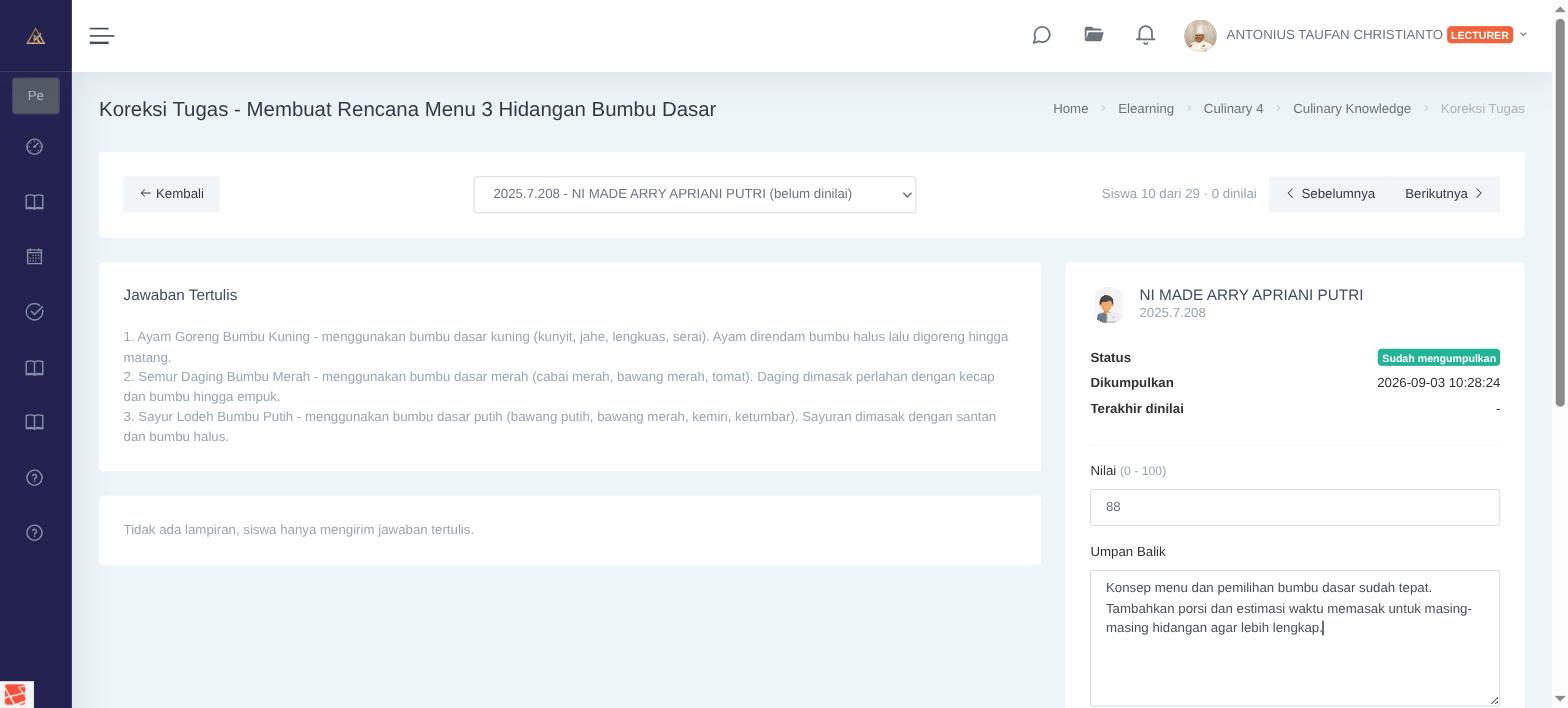
Tekan “Simpan Nilai” untuk menyimpan dan tetap pada siswa yang sama, atau “Simpan & Siswa Berikutnya” untuk langsung lanjut menilai siswa berikutnya. Waktu pada Terakhir dinilai akan ter-update setelah tersimpan.
Forum Diskusi
1. Membuat Topik Diskusi
Pada tab menu Forum Diskusi, tekan tombol “Buat Topik Baru”.
Isi Judul Topik dan Isi Topik, lampirkan berkas pendukung pada kolom File bila perlu.
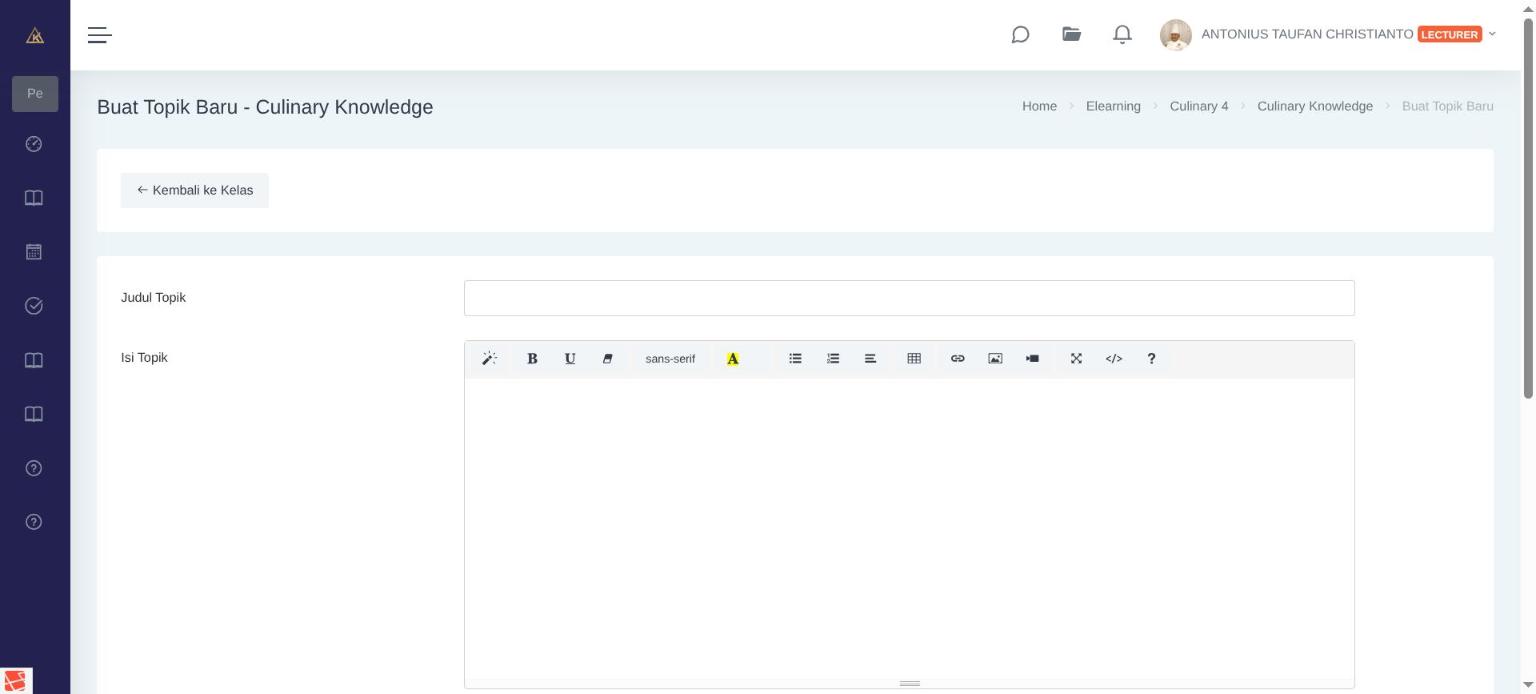
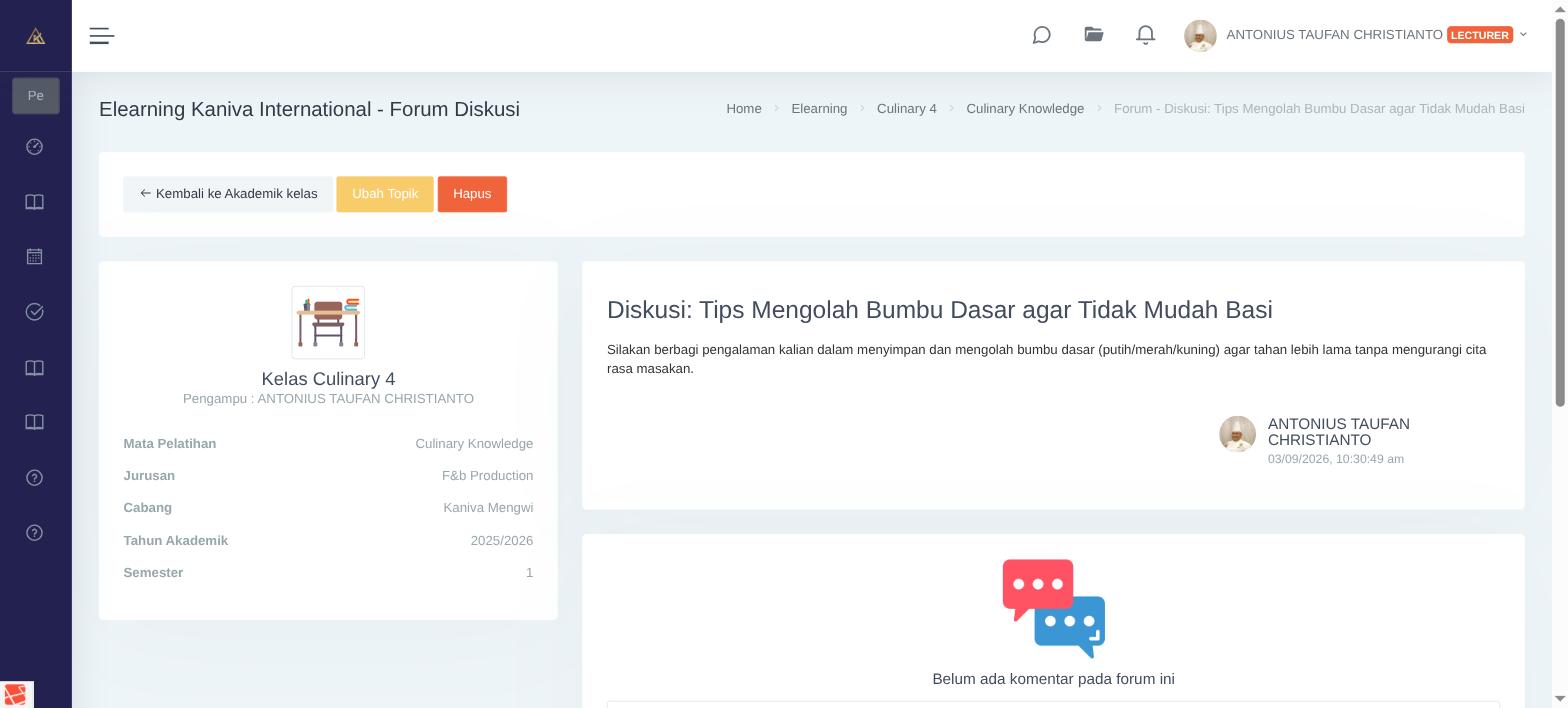
Tekan tombol “Simpan Topik”. Anda akan diarahkan ke halaman detail topik.
2. Membalas dan Mengelola Komentar
Pada halaman detail topik, ketikkan komentar pada kolom Ketikan komentar... lalu tekan “Post”.
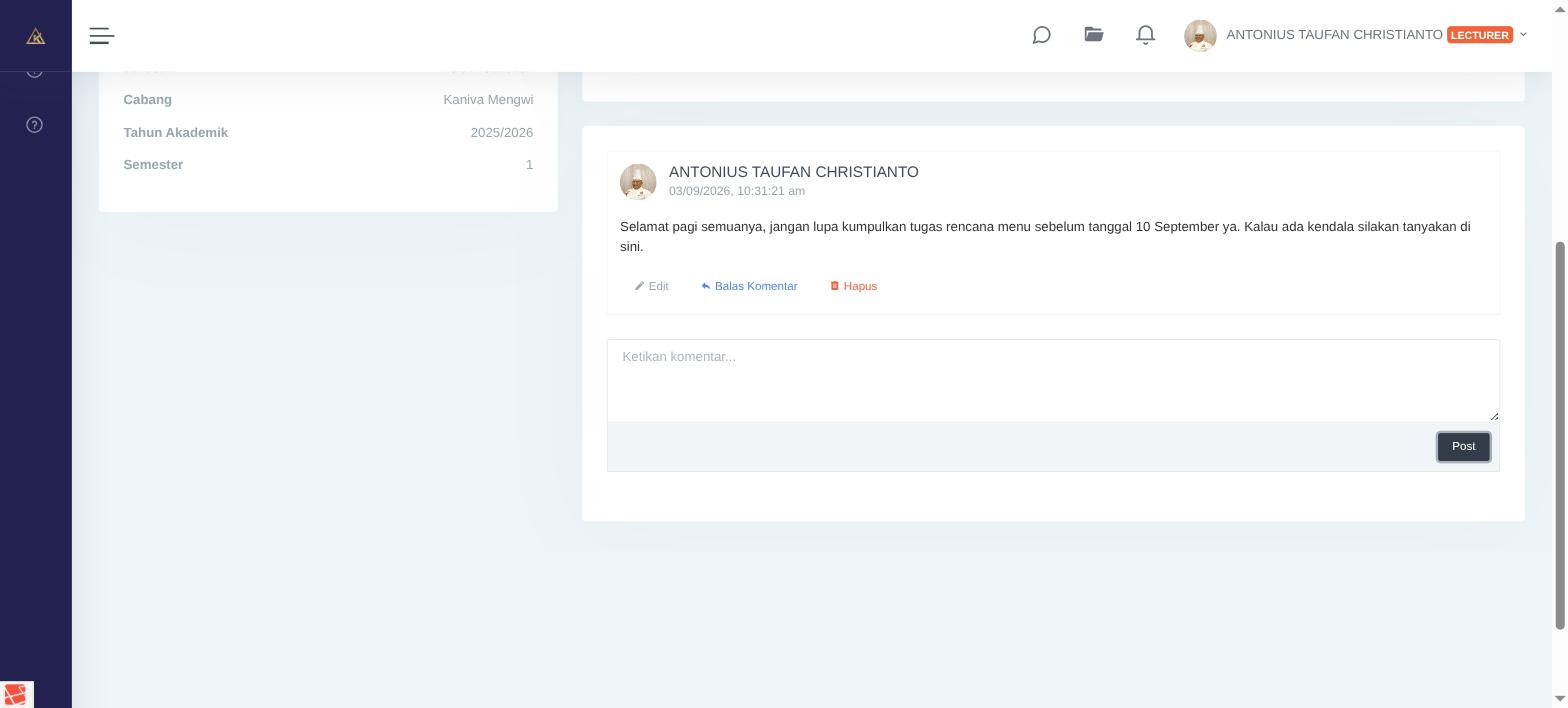
Setiap komentar dilengkapi aksi:
- Edit — hanya tersedia pada komentar milik Anda sendiri.
- Balas Komentar — membuka jendela balasan (thread) untuk komentar tersebut.
- Hapus — menghapus komentar.
Evaluasi
Fitur Evaluasi digunakan untuk membuat Ulangan Harian pada suatu kelas, mulai dari membuat evaluasi baru, menambahkan soal dengan berbagai tipe, menerbitkannya untuk siswa, hingga mengoreksi jawaban siswa yang tidak dapat dinilai otomatis oleh sistem.
1. Membuat Evaluasi Baru
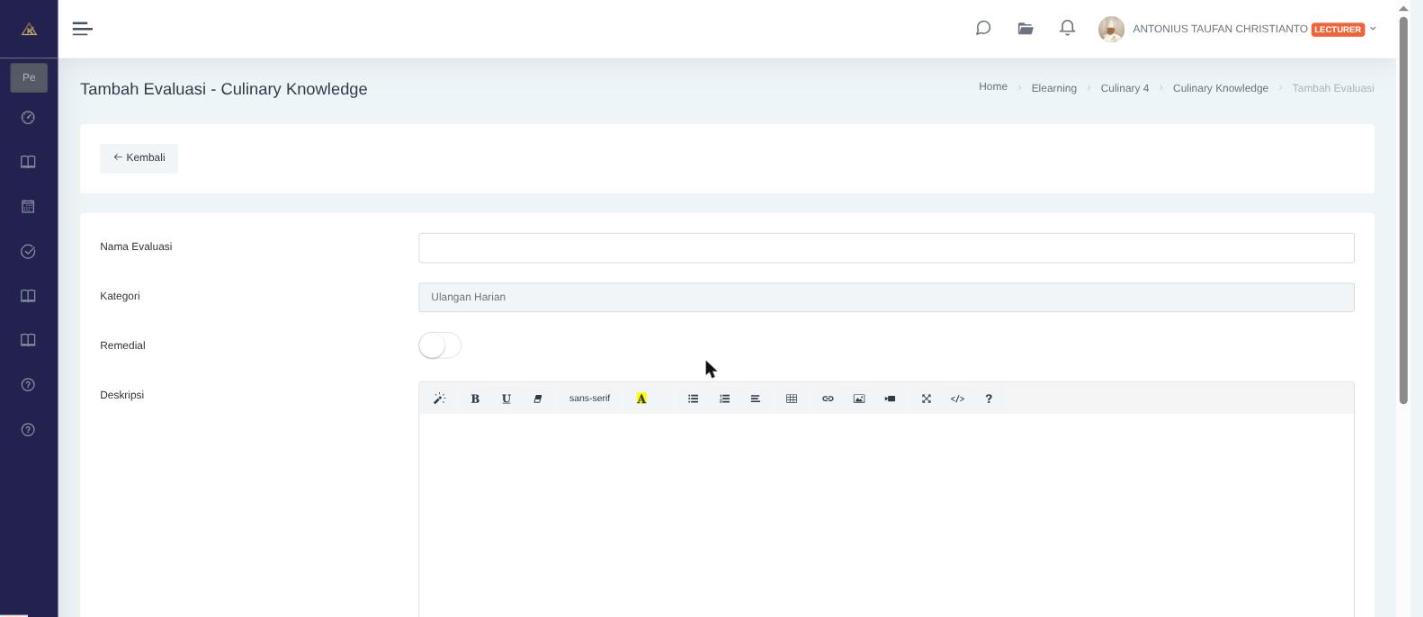
Pada halaman Detail Kelas, pilih tab menu Evaluasi, kemudian tekan tombol “Evaluasi Baru”.
Isi form yang tersedia:
- Nama Evaluasi: judul evaluasi yang akan dilihat oleh siswa.
- Kategori: terisi otomatis dengan “Ulangan Harian”.
- Remedial: aktifkan apabila evaluasi ini merupakan evaluasi remedial/perbaikan.
- Deskripsi: petunjuk pengerjaan atau keterangan singkat mengenai evaluasi.
- Waktu Mulai dan Waktu Berakhir: rentang waktu evaluasi dapat dikerjakan siswa, dengan format
YYYY-MM-DD HH:II:SS. - Batas Waktu (Dalam menit): durasi maksimal pengerjaan sejak siswa memulai evaluasi.
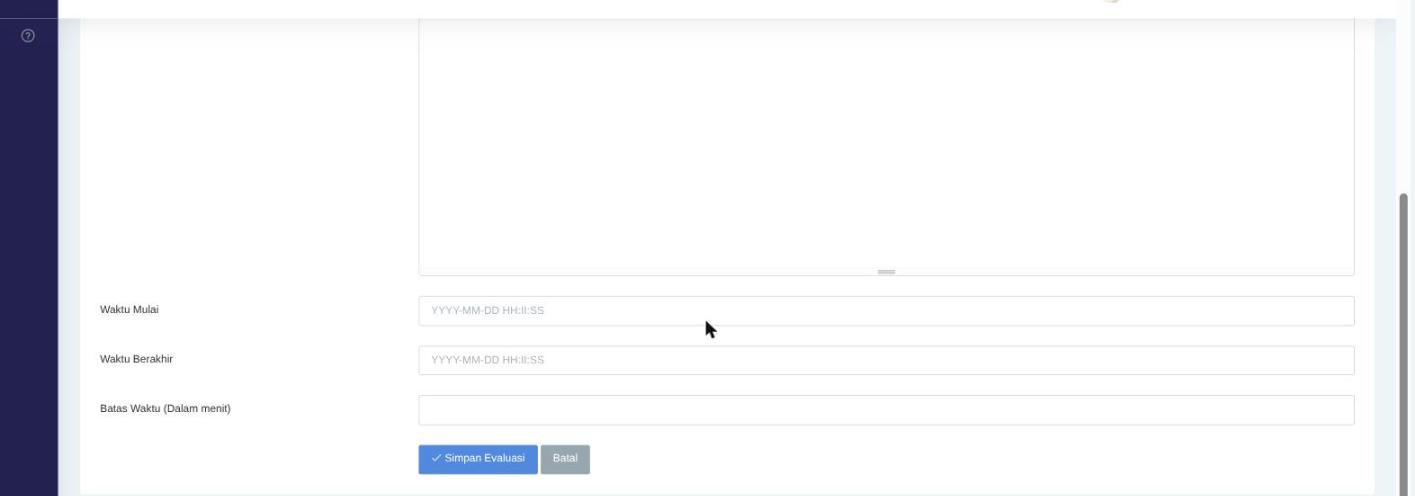
Tekan tombol “Simpan Evaluasi”. Evaluasi yang baru dibuat akan langsung masuk ke halaman Detail Evaluasi, namun berstatus Belum Terpublish sehingga belum dapat dilihat/dikerjakan oleh siswa. Lihat bagian Menerbitkan Evaluasi untuk menerbitkannya.
2. Menambahkan Soal
Pada halaman Detail Evaluasi akan tampil daftar soal yang sudah ditambahkan, beserta tombol untuk menambah soal baru.
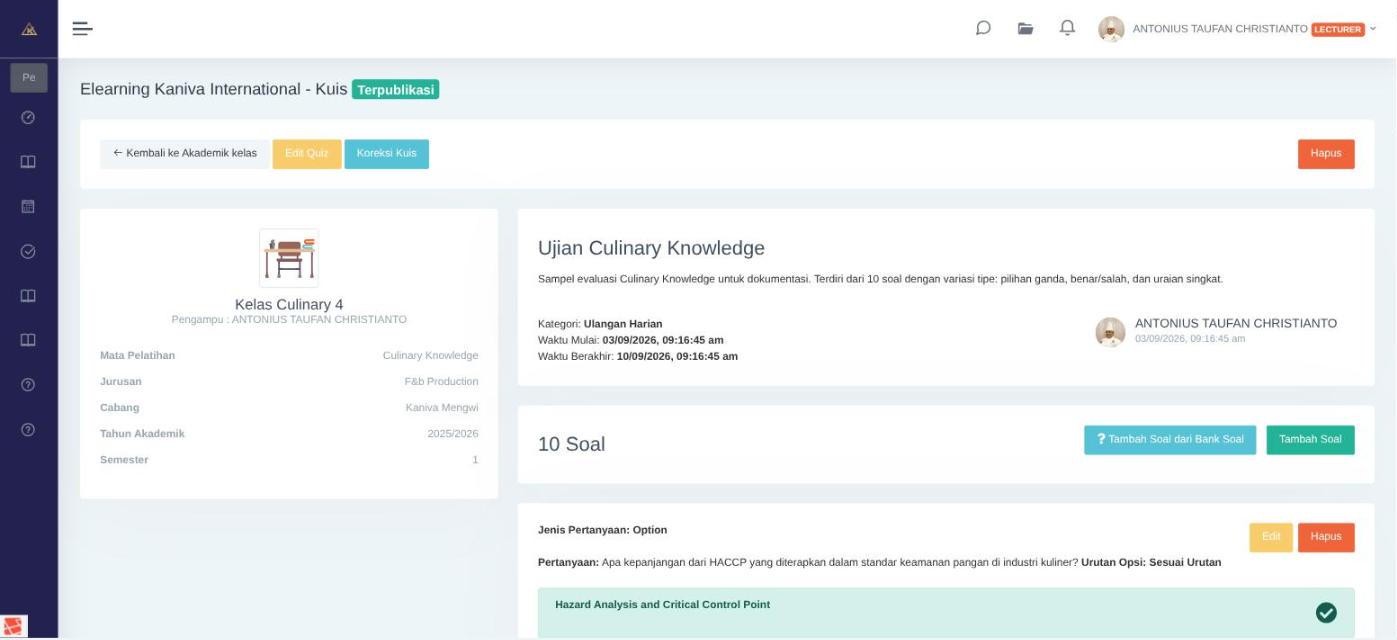
Soal dapat ditambahkan dengan tiga cara:
- Tekan tombol “Tambah Soal” untuk menulis soal secara manual satu per satu.
- Tekan tombol “Tambah Soal dari Bank Soal” untuk mengambil soal secara acak atau dari paket soal yang sudah tersedia sebelumnya di menu Bank Soal.
- Tekan tombol “Upload Soal” untuk mengunggah banyak soal sekaligus lewat template RTF — lihat bagian Upload Banyak Soal Sekaligus (Template RTF).
TIP
Kategori Bank Soal/Paket Soal (Ulangan Harian/UTS/UAS) hanya berfungsi sebagai label pengingat, bukan pembatas. Bank Soal atau Paket Soal kategori apa pun boleh diambil ke evaluasi kategori apa pun — misalnya Paket Soal berkategori “Ulangan Harian” tetap bisa diambil untuk mengisi evaluasi UTS/UAS, begitu juga sebaliknya.
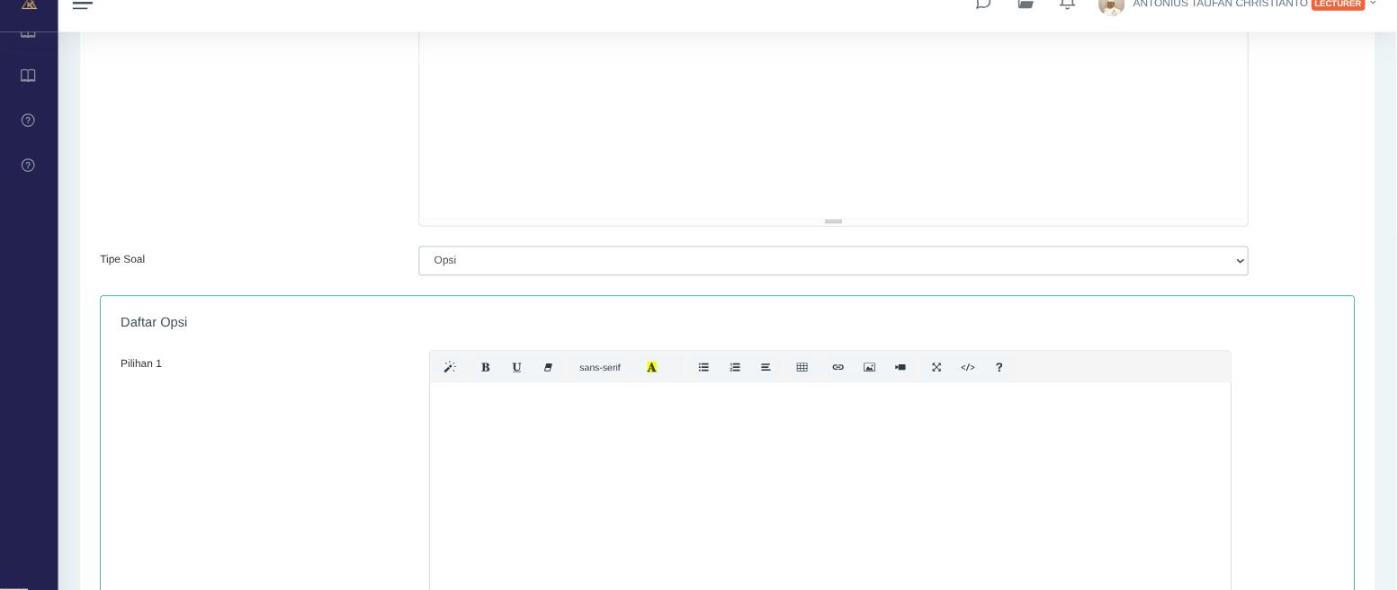
Saat menambahkan soal secara manual, isi kolom Pertanyaan kemudian pilih Tipe Soal. Tersedia 3 tipe soal dengan variasi tampilan yang menyesuaikan:
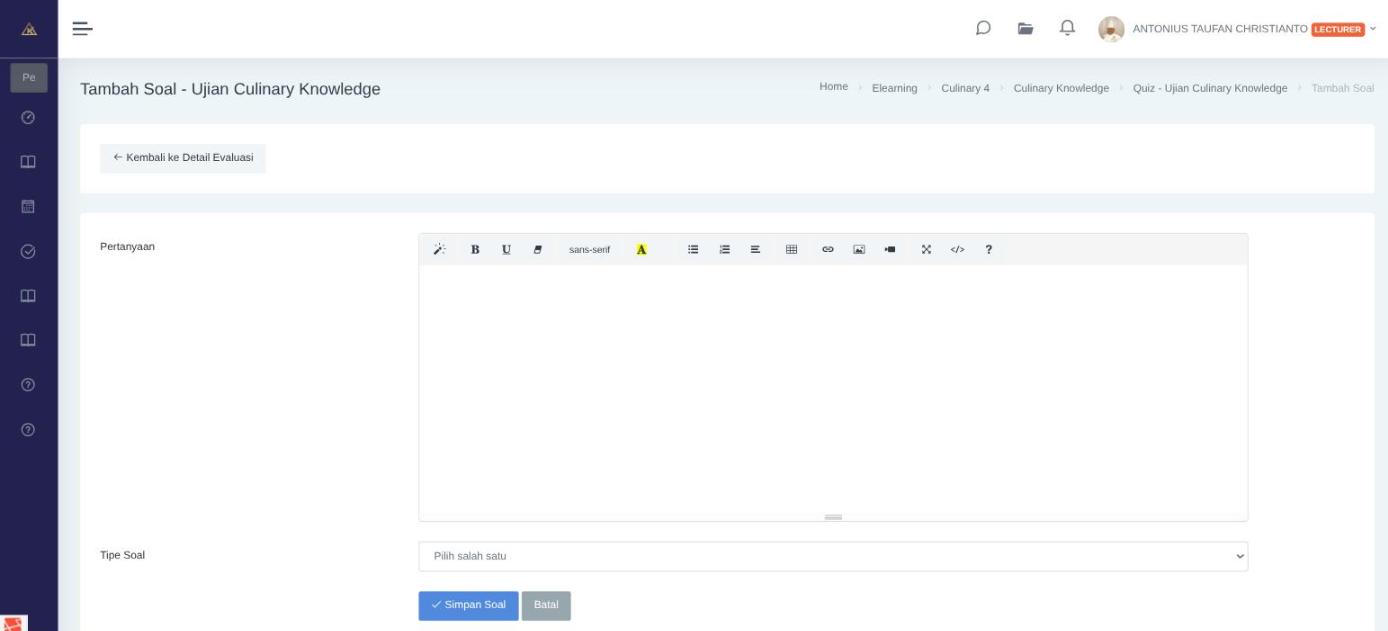
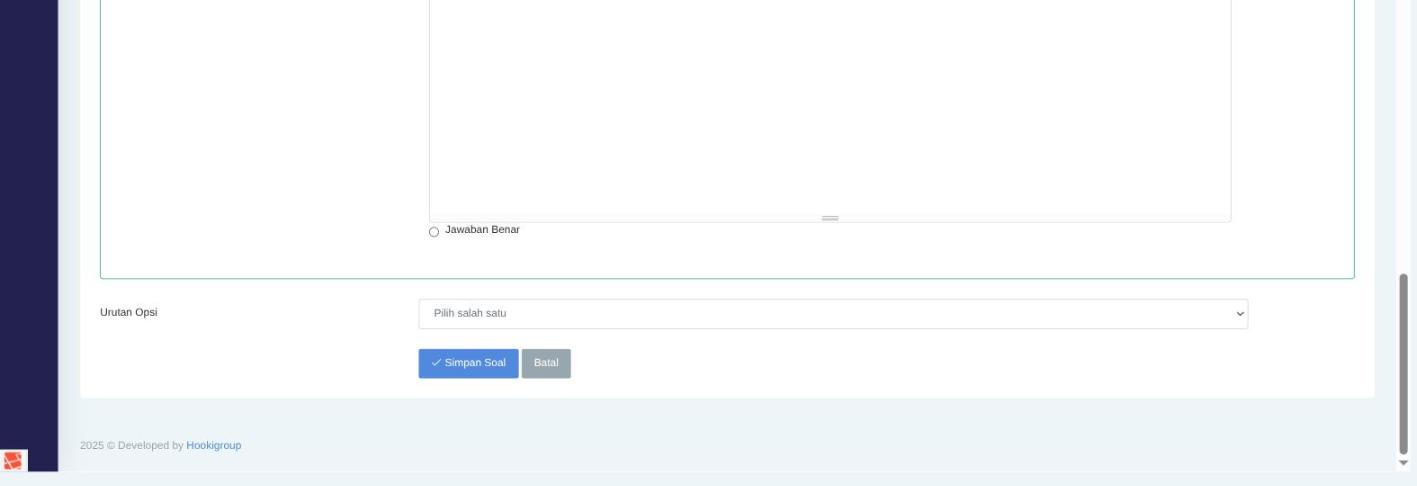
Opsi (pilihan ganda) — isi minimal 4 pilihan jawaban pada kolom Daftar Opsi, tandai satu pilihan sebagai Jawaban Benar, lalu tentukan Urutan Opsi (Sesuai Urutan atau Random/diacak setiap kali siswa membuka soal).
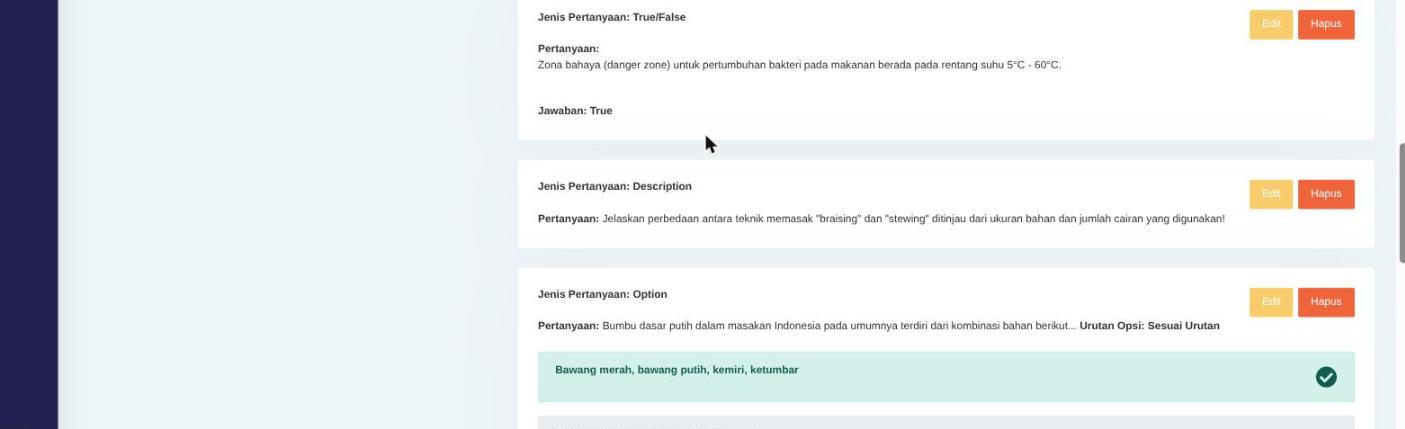
True/False (benar/salah) — kolom Daftar Opsi akan tersembunyi, sebagai gantinya pilih Jawaban Benar: True atau False.
Deskripsi (uraian) — siswa akan menjawab dalam bentuk teks bebas. Soal tipe ini tidak dikoreksi otomatis oleh sistem, sehingga wajib dinilai manual oleh dosen melalui menu Koreksi Kuis.
Tekan tombol “Simpan Soal” untuk menyimpan soal. Ulangi langkah di atas untuk menambahkan soal berikutnya. Contoh evaluasi dengan variasi ketiga tipe soal dapat dilihat pada gambar berikut.
Perhatian
Soal (termasuk dari Bank Soal) hanya dapat ditambah, diubah, atau dihapus selama belum ada siswa yang memulai pengerjaan evaluasi. Setelah ada siswa yang mulai mengerjakan, tombol Tambah/Ubah/Hapus Soal akan terkunci untuk menjaga soal yang sudah dilihat siswa tidak berubah.
3. Upload Banyak Soal Sekaligus (Template RTF)
Selain menulis manual atau mengambil dari Bank Soal, soal juga bisa diimpor sekaligus dari satu berkas RTF — cocok untuk memindahkan soal yang sudah disusun di Word/dokumen lain tanpa mengetik ulang satu per satu.
Pada halaman Detail Evaluasi, tekan tombol “Upload Soal”. Akan muncul jendela dengan 3 langkah:
Unduh Template — unduh berkas
template_soal.rtf, lalu isi soal mengikuti format yang dicontohkan di dalamnya.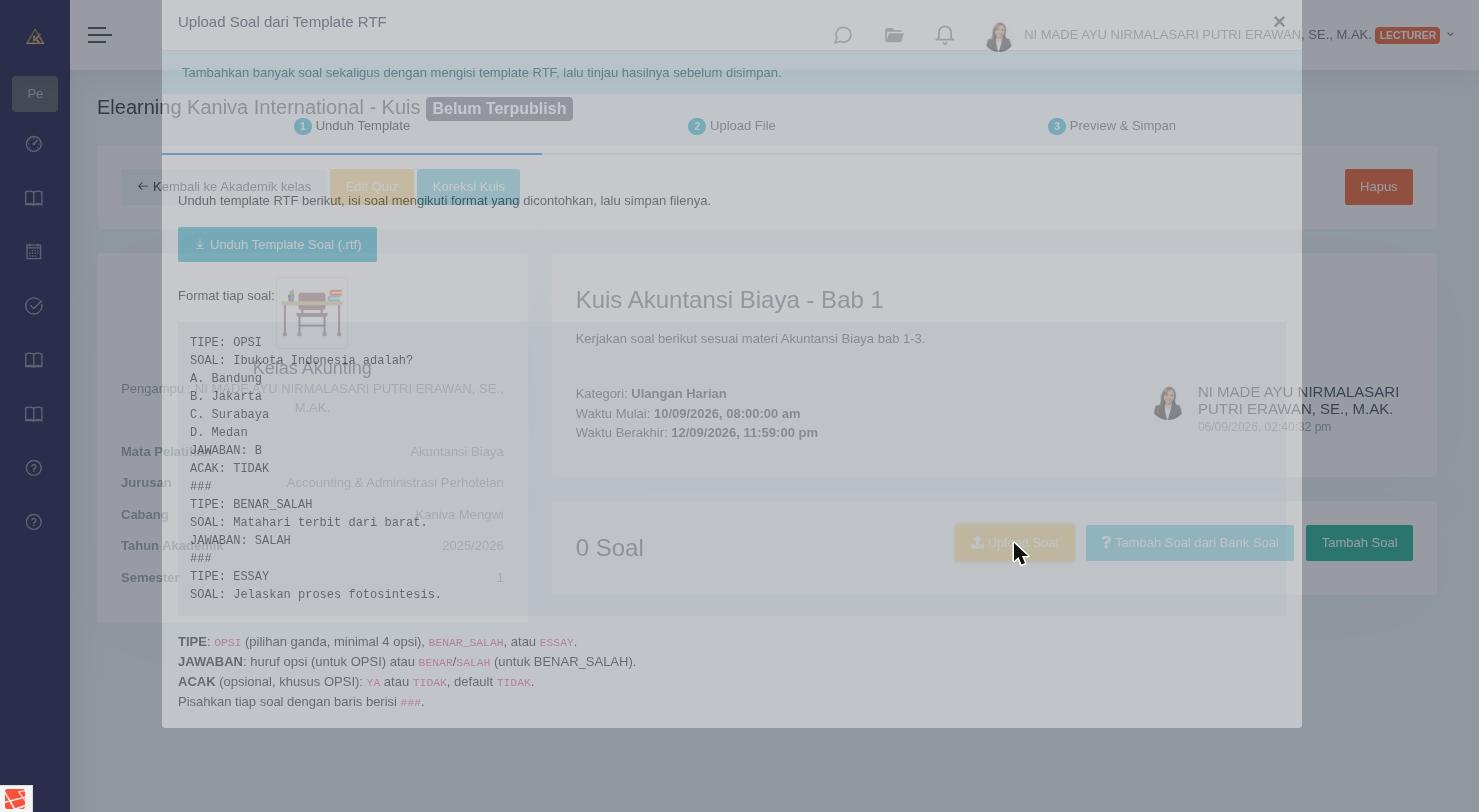
Format tiap soal:
TIPE: OPSI SOAL: Ibukota Indonesia adalah? A. Bandung B. Jakarta C. Surabaya D. Medan JAWABAN: B ACAK: TIDAK ### TIPE: BENAR_SALAH SOAL: Matahari terbit dari barat. JAWABAN: SALAH ### TIPE: ESSAY SOAL: Jelaskan proses fotosintesis.- TIPE:
OPSI(pilihan ganda, minimal 4 opsi),BENAR_SALAH, atauESSAY. - JAWABAN: huruf opsi (untuk OPSI) atau
BENAR/SALAH(untuk BENAR_SALAH). - ACAK (opsional, khusus OPSI):
YAatauTIDAK, defaultTIDAK. - Pisahkan tiap soal dengan baris berisi
###.
- TIPE:
Upload File — pilih berkas
.rtfyang sudah diisi, lalu tekan tombol “Preview”.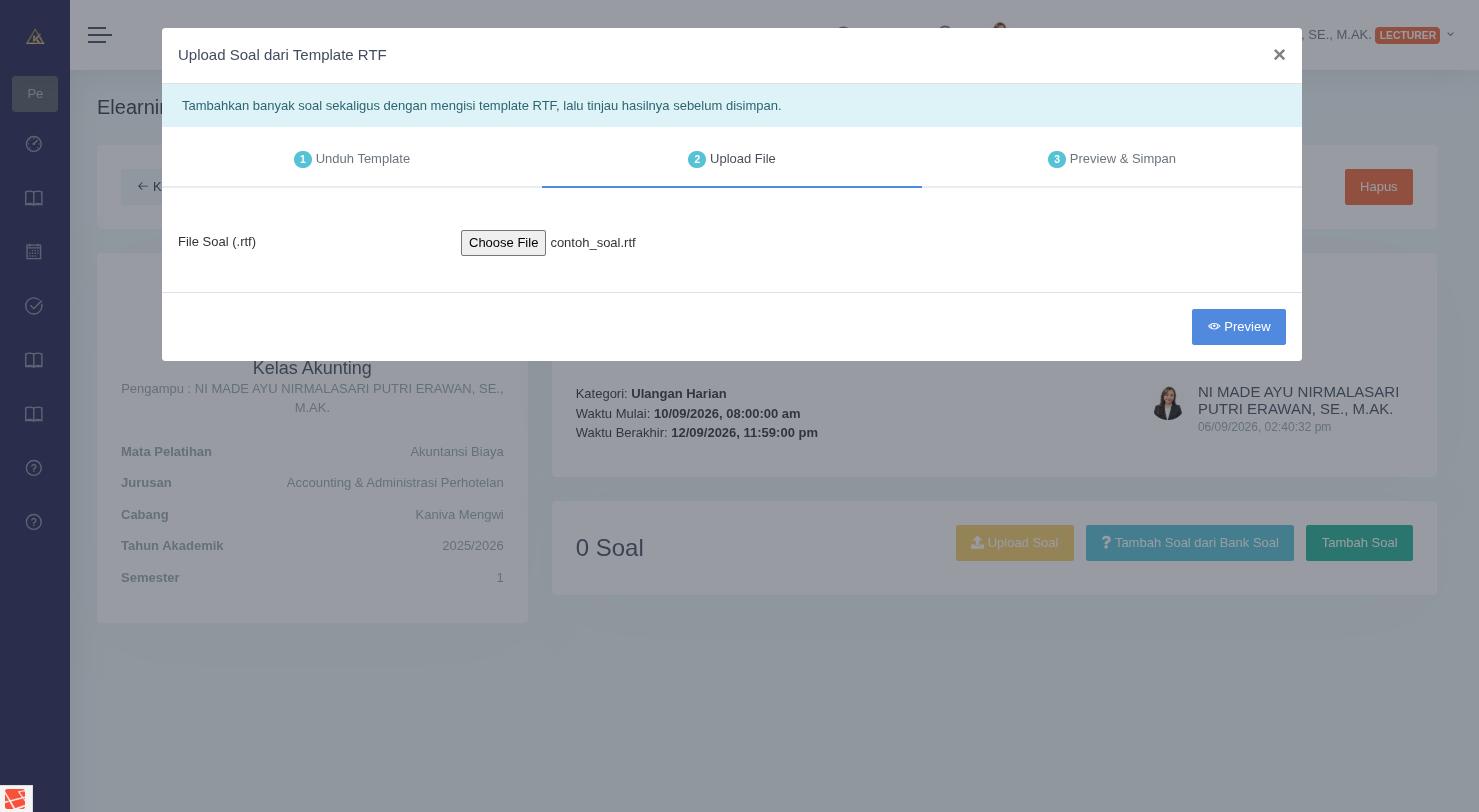
Preview & Simpan — sistem menampilkan setiap soal yang berhasil dibaca beserta status Valid atau Error. Soal berstatus Error ditandai kuning beserta alasan masalahnya (misalnya baris JAWABAN tidak ditemukan), dan bisa diperbaiki di berkas RTF lalu diunggah ulang.
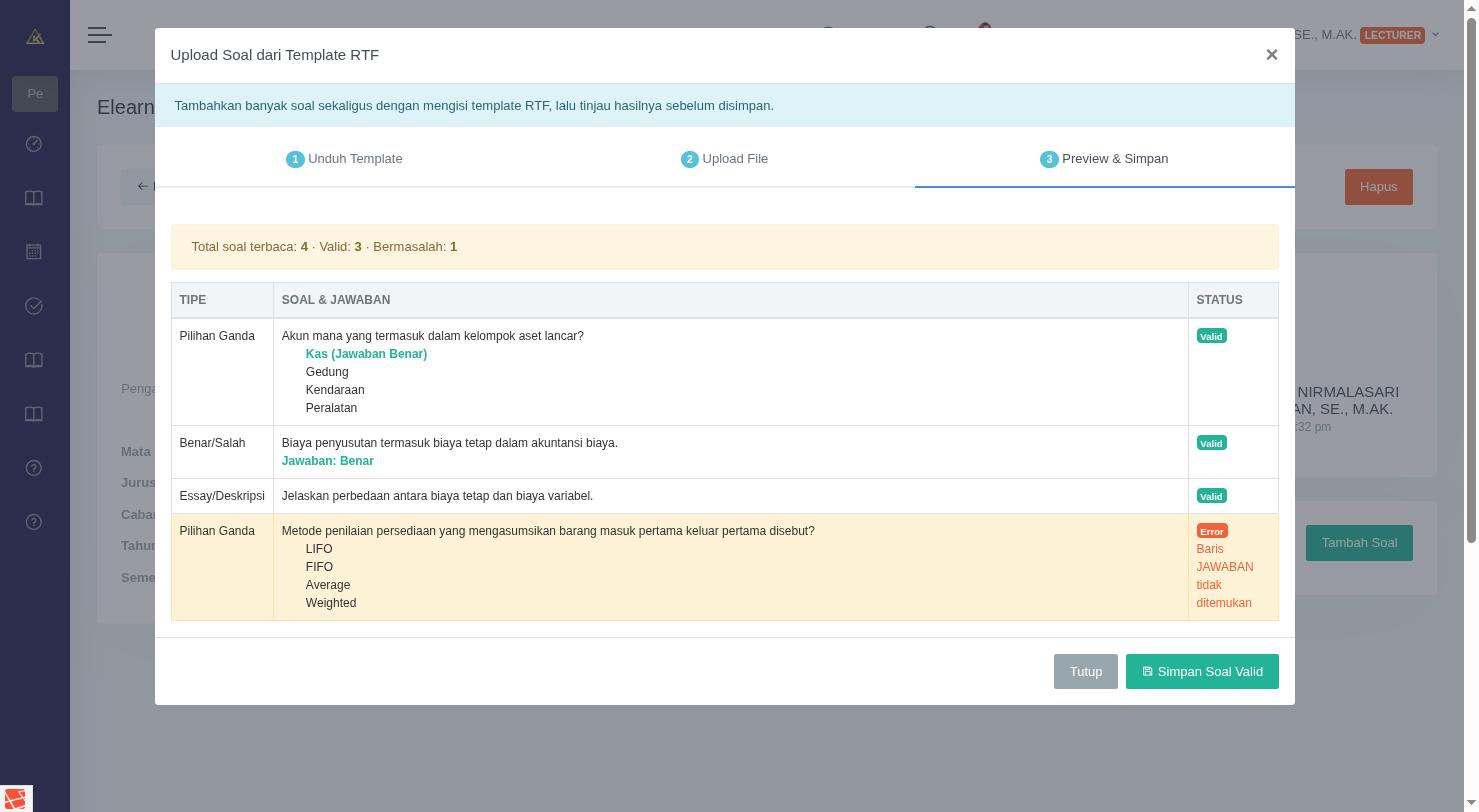
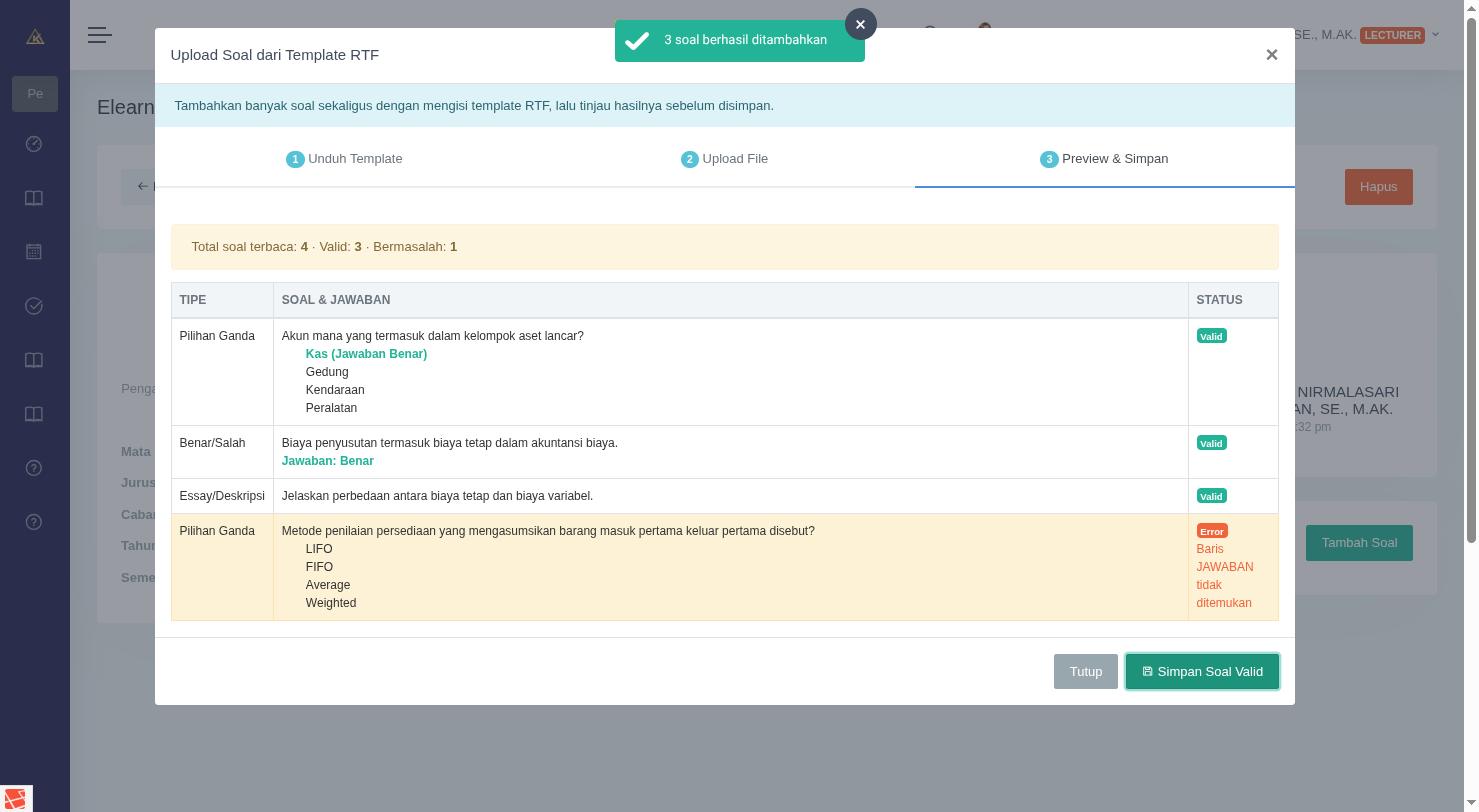
Tekan tombol “Simpan Soal Valid” untuk menyimpan seluruh soal berstatus Valid ke evaluasi. Soal berstatus Error tidak ikut tersimpan dan harus diunggah ulang secara terpisah setelah diperbaiki.
TIP
Aturan penguncian soal yang sama berlaku di sini: upload RTF hanya bisa dilakukan selama belum ada siswa yang memulai pengerjaan evaluasi.
4. Menerbitkan Evaluasi
Evaluasi yang baru dibuat berstatus Belum Terpublish dan belum dapat dikerjakan siswa. Untuk menerbitkannya:
Pada halaman Detail Evaluasi, tekan tombol “Edit Quiz”.
Aktifkan toggle Terbitkan, lalu tekan tombol “Simpan Perubahan”.
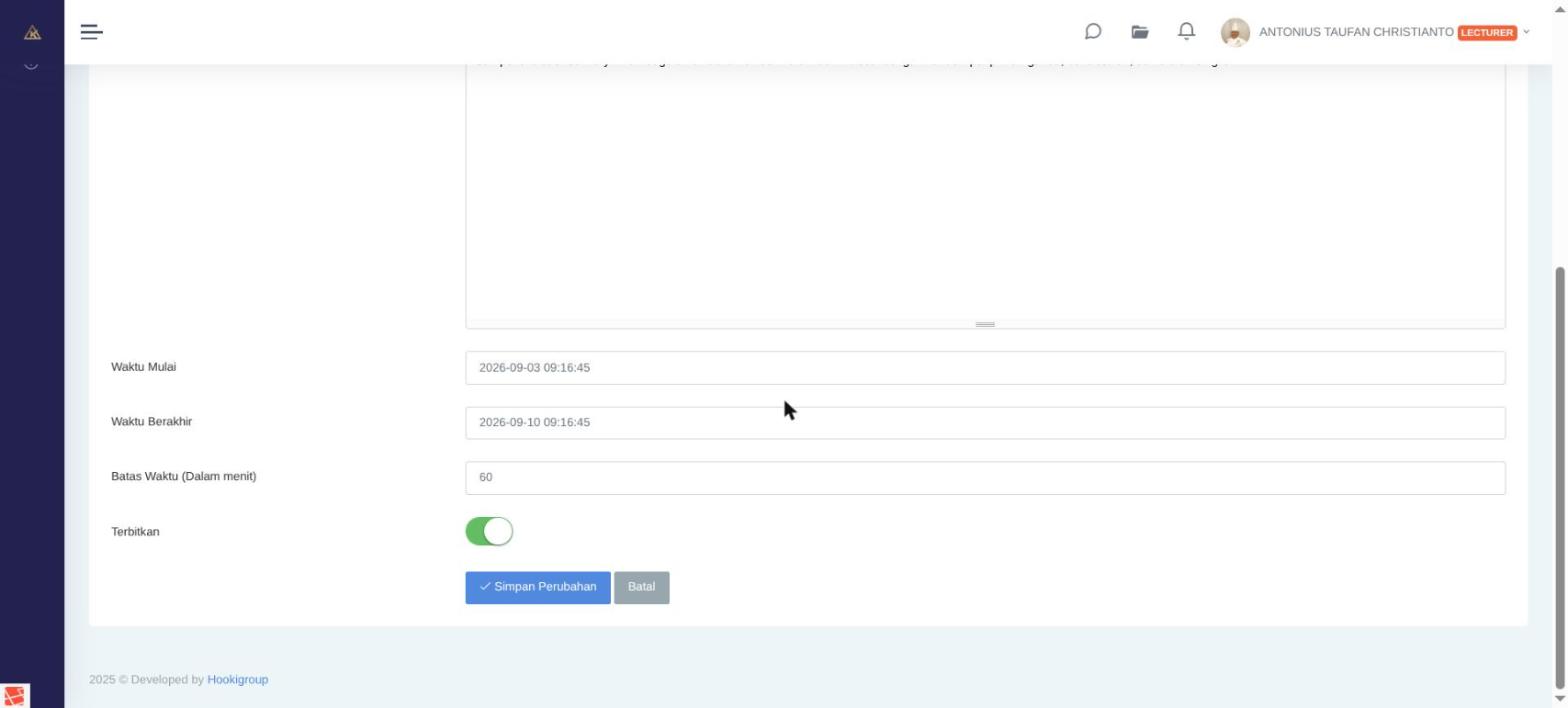
Status evaluasi pada halaman Detail Evaluasi akan berubah menjadi Terpublikasi, dan siswa dapat mulai mengerjakannya sesuai rentang Waktu Mulai dan Waktu Berakhir yang sudah diatur.
5. Mengoreksi Jawaban Siswa
Soal bertipe Opsi dan True/False dikoreksi otomatis oleh sistem sesuai kunci jawaban yang sudah ditentukan saat membuat soal. Soal bertipe Deskripsi perlu dinilai secara manual oleh dosen.
Pada halaman Detail Evaluasi, tekan tombol “Koreksi Kuis”.
Akan tampil daftar seluruh siswa pada kelas tersebut beserta Score Akhir, Waktu Mulai, dan Waktu Selesai pengerjaan. Siswa yang belum mengerjakan akan tertulis “Belum memulai” pada kolom waktu.
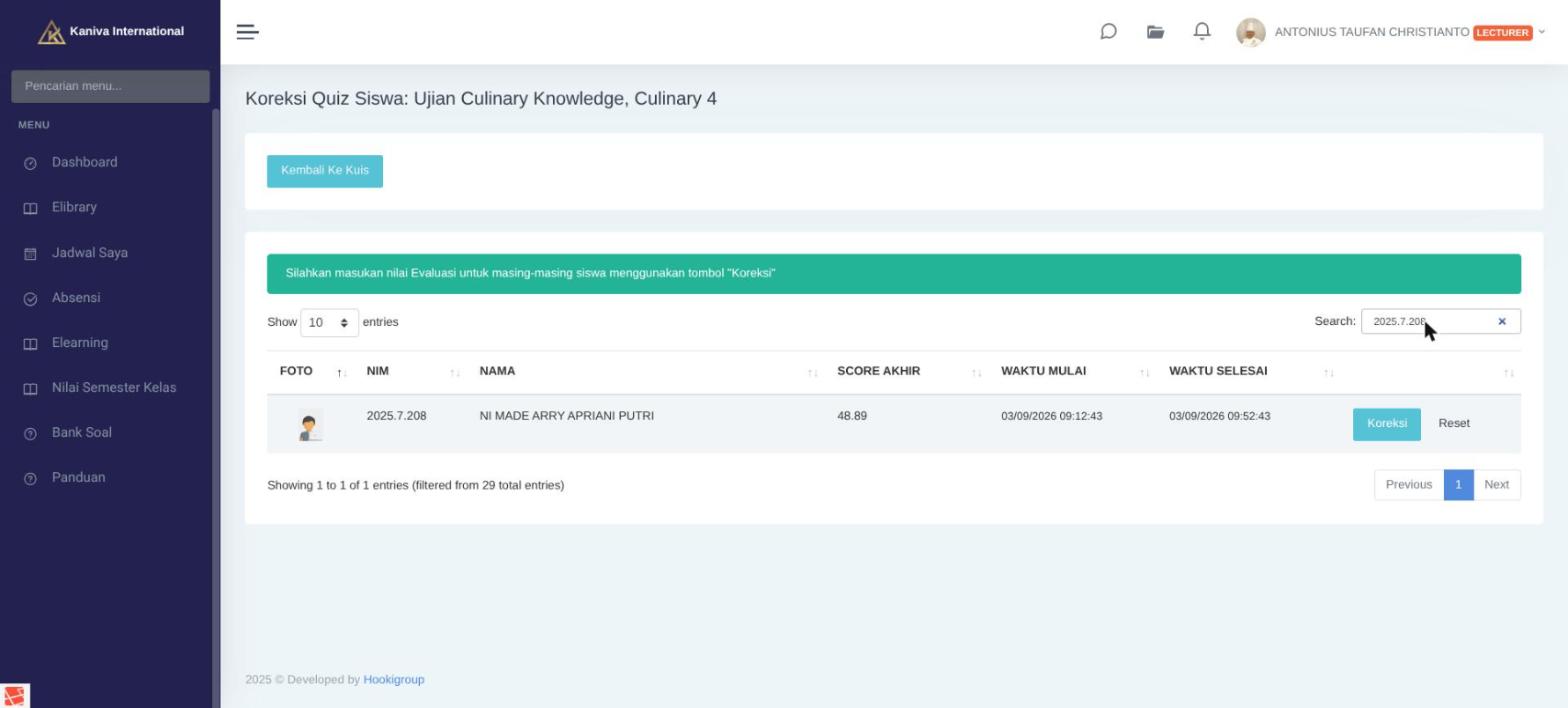
Tekan tombol “Koreksi” pada baris siswa yang ingin dinilai. Akan muncul jendela berisi daftar pertanyaan, jawaban siswa, jenis pertanyaan, dan kolom Score untuk masing-masing soal. Soal tipe Opsi dan True/False sudah terisi skor otomatis (0 atau 100), sedangkan soal tipe Deskripsi/Essay masih kosong dan perlu diisi manual sesuai penilaian dosen terhadap jawaban siswa.
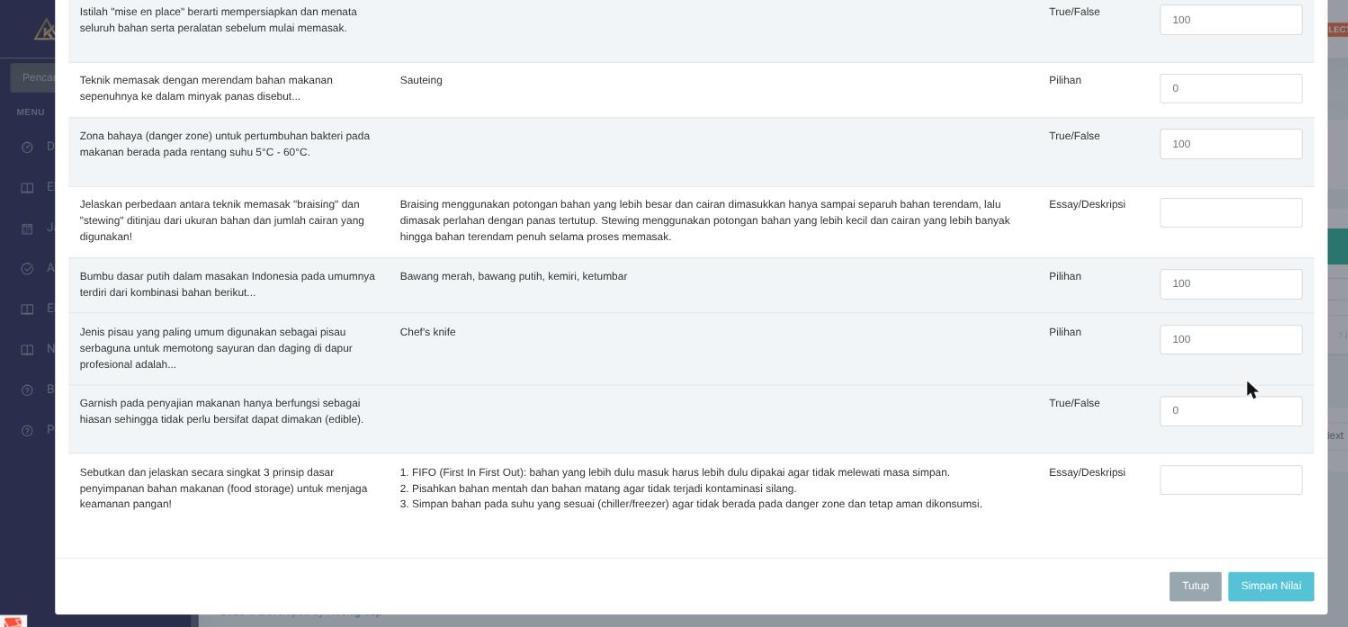
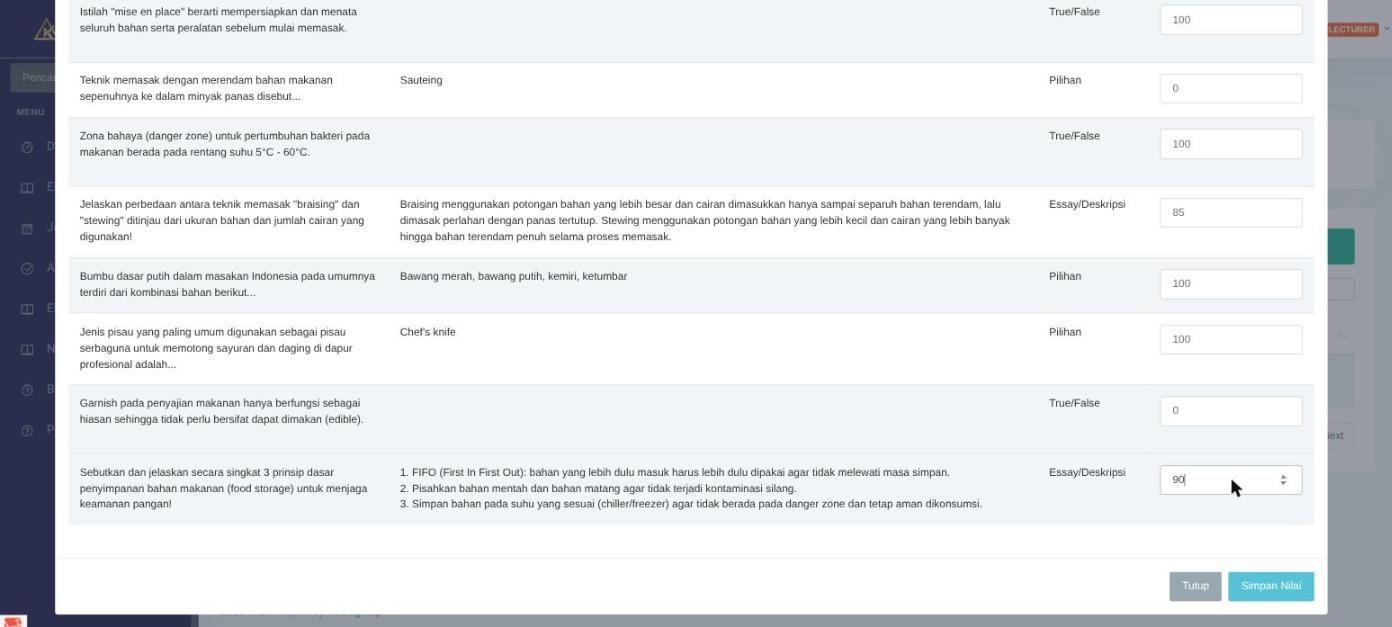
Isi kolom Score untuk setiap soal tipe Deskripsi/Essay (skala 0–100), lalu tekan tombol “Simpan Nilai”.
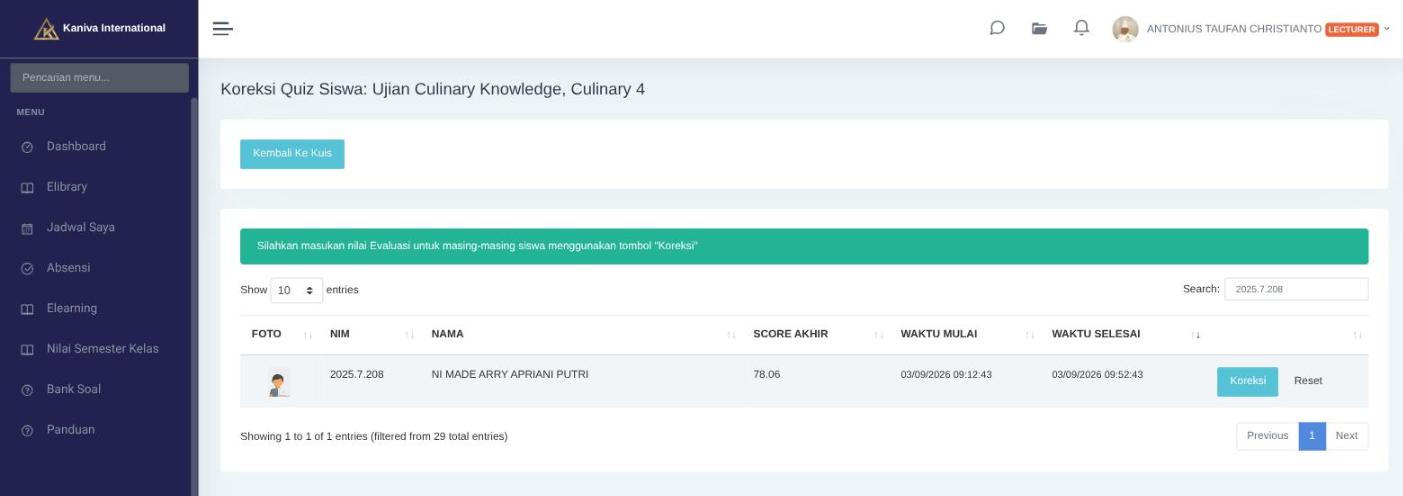
Score Akhir siswa pada daftar akan otomatis diperbarui setelah nilai disimpan.
TIP
Tombol “Reset” pada baris siswa dapat digunakan apabila pengerjaan evaluasi siswa perlu diulang dari awal (misalnya karena kendala teknis saat mengerjakan). Seluruh jawaban dan nilai siswa tersebut akan dihapus.
UTS dan UAS
Berbeda dengan Ulangan Harian yang dibuat lewat tab Evaluasi, UTS dan UAS kini dapat dijadwalkan sendiri oleh dosen langsung dari halaman Detail Kelas, tanpa perlu meminta BAAK/Kabid membuatkannya terlebih dahulu.
1. Membuat UTS/UAS Baru
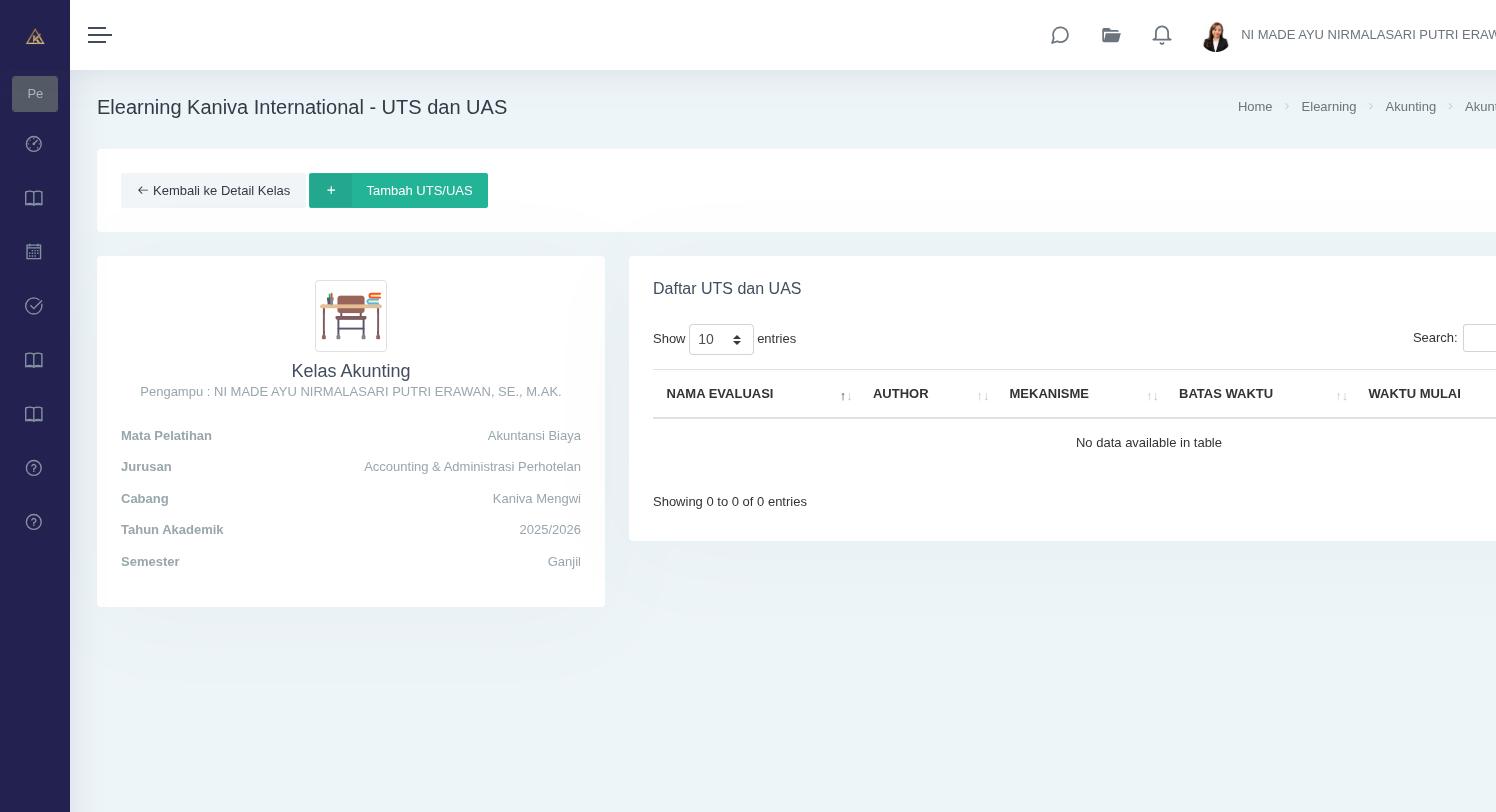
Pada halaman Detail Kelas, tekan tombol “UTS dan UAS” (di bawah info kelas, sejajar dengan tombol General Materi dan Status Siswa).
Tekan tombol “Tambah UTS/UAS”.
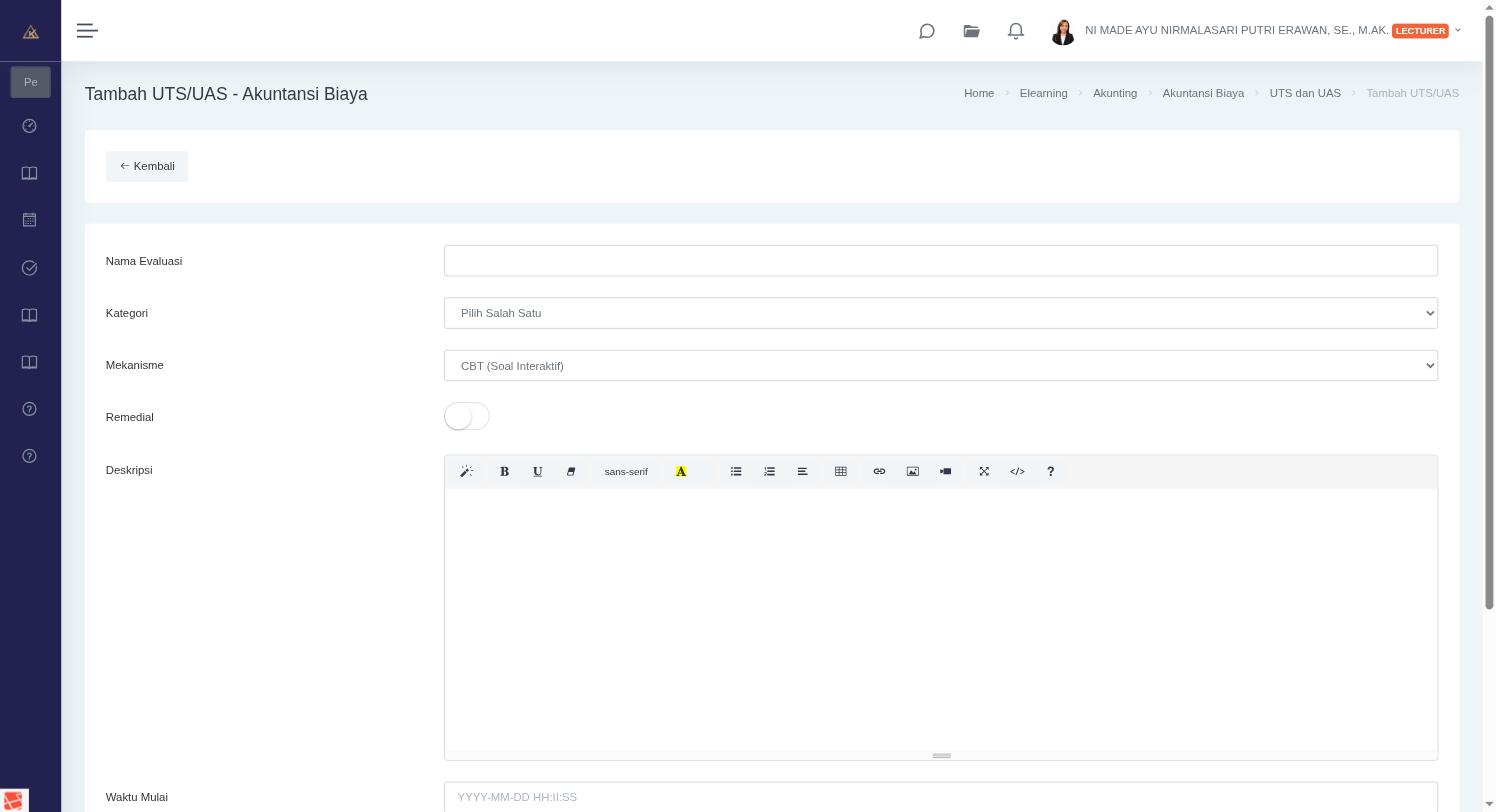
Isi form yang tersedia:
- Nama Evaluasi: judul UTS/UAS yang akan dilihat oleh siswa.
- Kategori: pilih UTS atau UAS.
- Mekanisme: pilih CBT (Soal Interaktif) atau Proyek.
- Remedial, Deskripsi, Waktu Mulai, Waktu Berakhir: sama seperti pada form Evaluasi biasa.
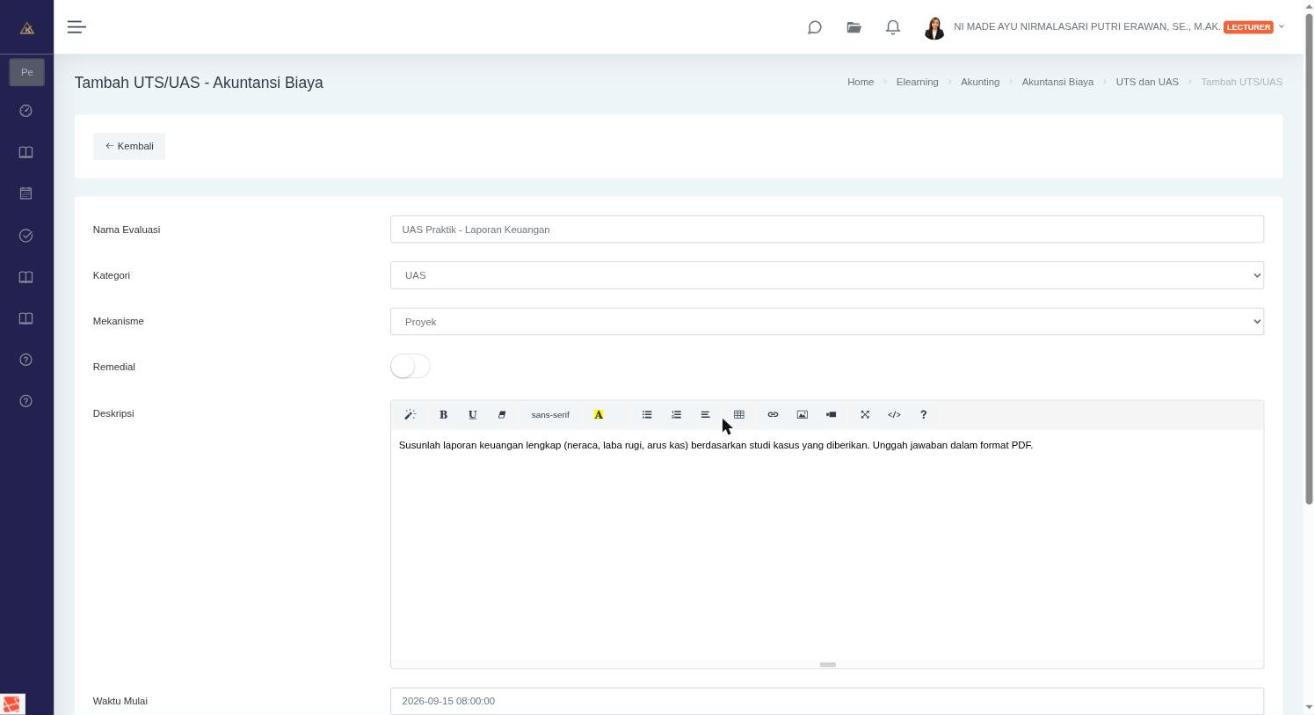
Saat memilih Mekanisme Proyek, kolom Batas Waktu (Dalam menit) disembunyikan (proyek tidak punya durasi pengerjaan per sesi seperti CBT) dan digantikan kolom Lampiran Soal untuk mengunggah berkas soal/studi kasus proyek — bisa lewat Choose Files atau tombol Pilih dari Storage Saya.
Tekan tombol “Simpan Evaluasi”.
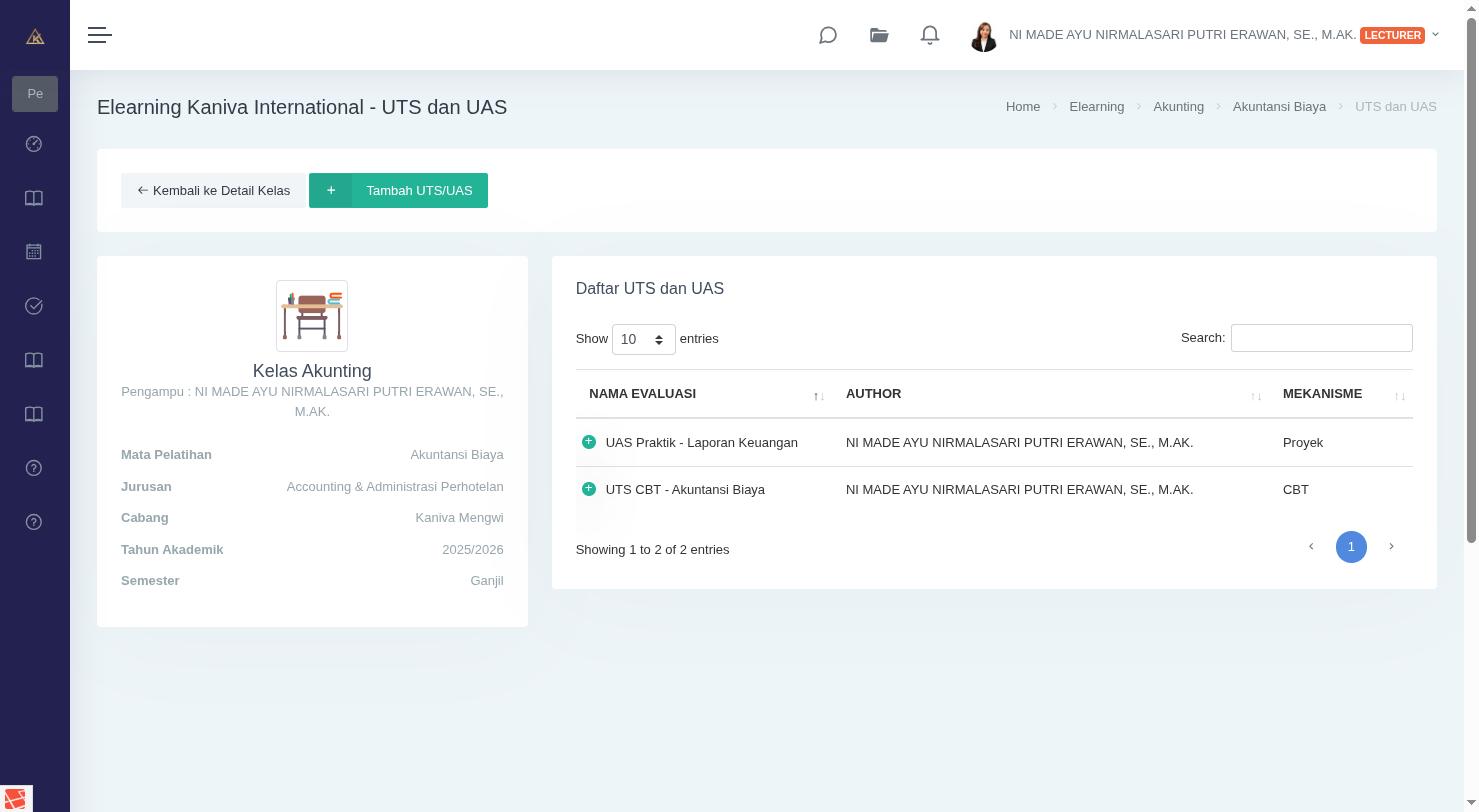
Kedua mekanisme bisa dipakai berdampingan dalam satu kelas — misalnya UAS mata pelatihan teori memakai CBT, sedangkan UAS praktik memakai Proyek:
TIP
Bank Soal/Paket Soal kategori apa pun (Ulangan Harian, UTS, maupun UAS) sekarang boleh diambil untuk mengisi soal UTS/UAS — kategori hanya label pengingat, bukan pembatas. Contoh: Paket Soal berkategori “Ulangan Harian” tetap muncul dan bisa dipilih saat mengisi soal UTS berikut.
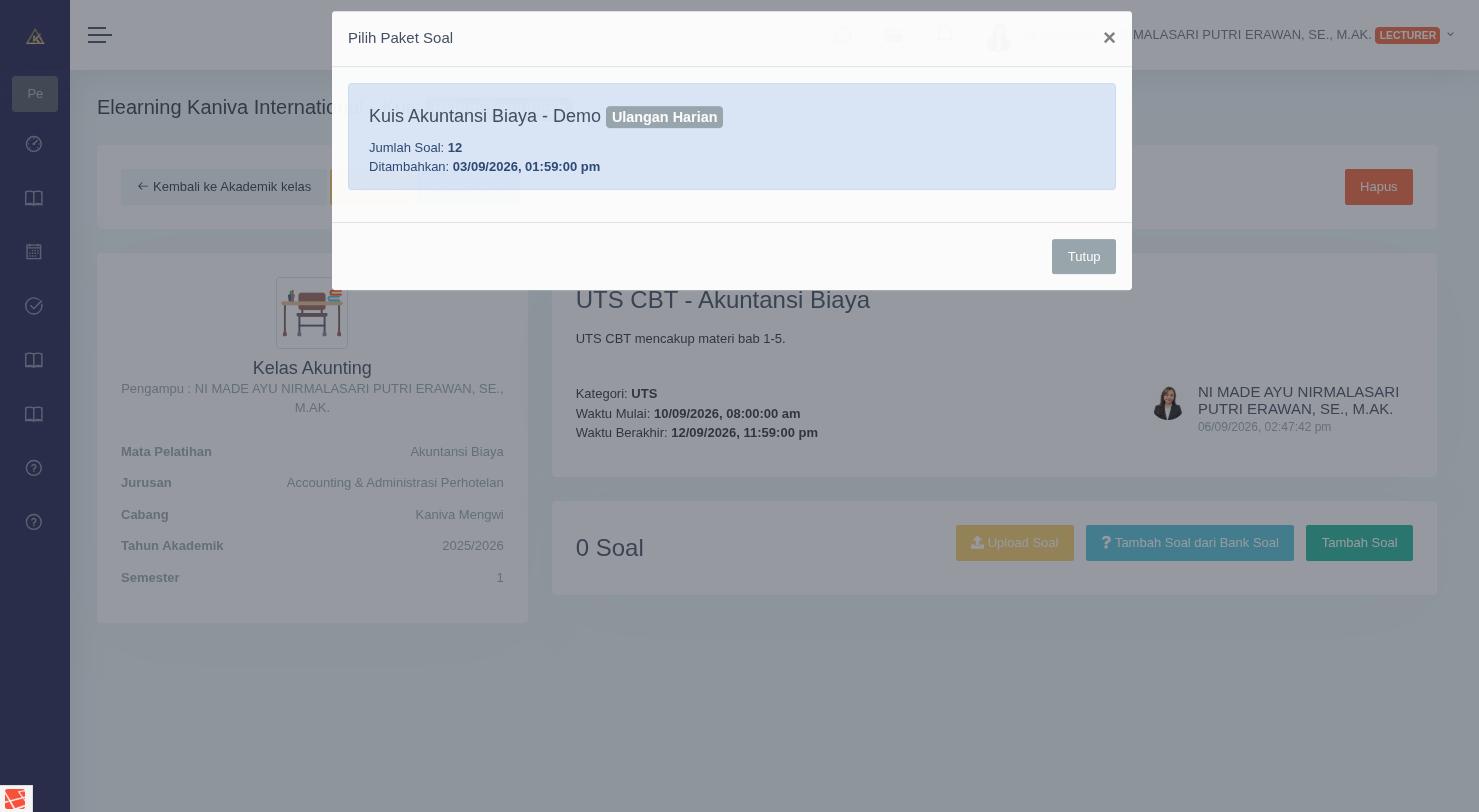
Seluruh soal pada paket tersebut ikut tersalin ke evaluasi UTS setelah dipilih:
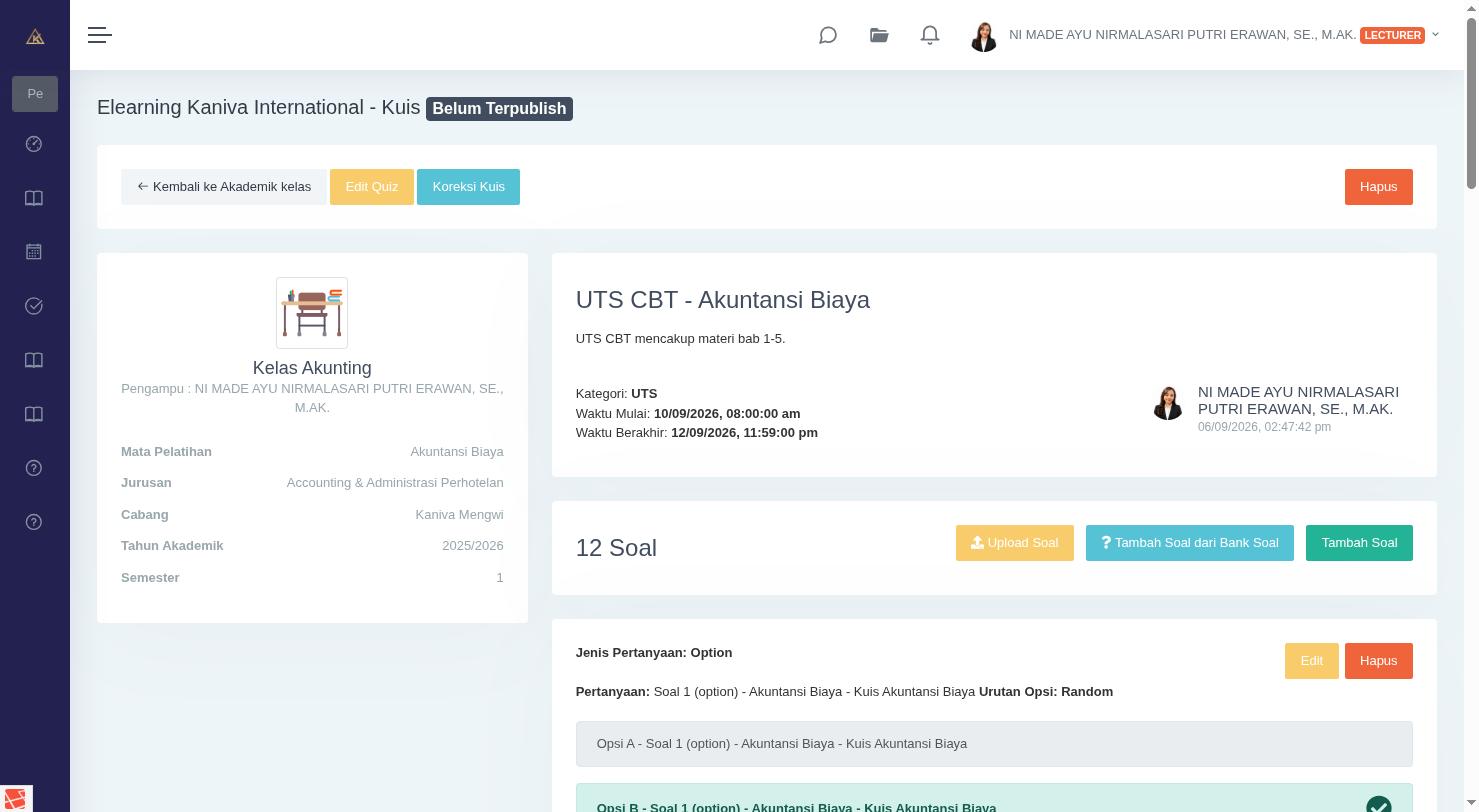
Lihat bagian Menambahkan Soal untuk detail cara menambah soal (manual, dari Bank Soal, atau upload RTF) — caranya identik, baik untuk Ulangan Harian maupun UTS/UAS bermekanisme CBT.
2. UTS/UAS Mekanisme CBT
UTS/UAS dengan mekanisme CBT bekerja persis seperti Evaluasi Ulangan Harian: soal ditambahkan lewat tombol Tambah Soal/Tambah Soal dari Bank Soal/Upload Soal, diterbitkan lewat toggle Terbitkan pada Edit Quiz, dan dikoreksi lewat tombol Koreksi Kuis. Lihat bagian Evaluasi di atas untuk langkah lengkapnya.
3. UTS/UAS Mekanisme Proyek
UTS/UAS dengan mekanisme Proyek tidak memiliki daftar soal — siswa mengumpulkan jawaban dalam bentuk teks dan/atau lampiran berkas (mengikuti studi kasus pada Lampiran Soal), lalu dosen menilainya secara manual.
Pada halaman Detail Proyek, tersedia tombol Edit Proyek, Pengumpulan Proyek, dan Hapus:
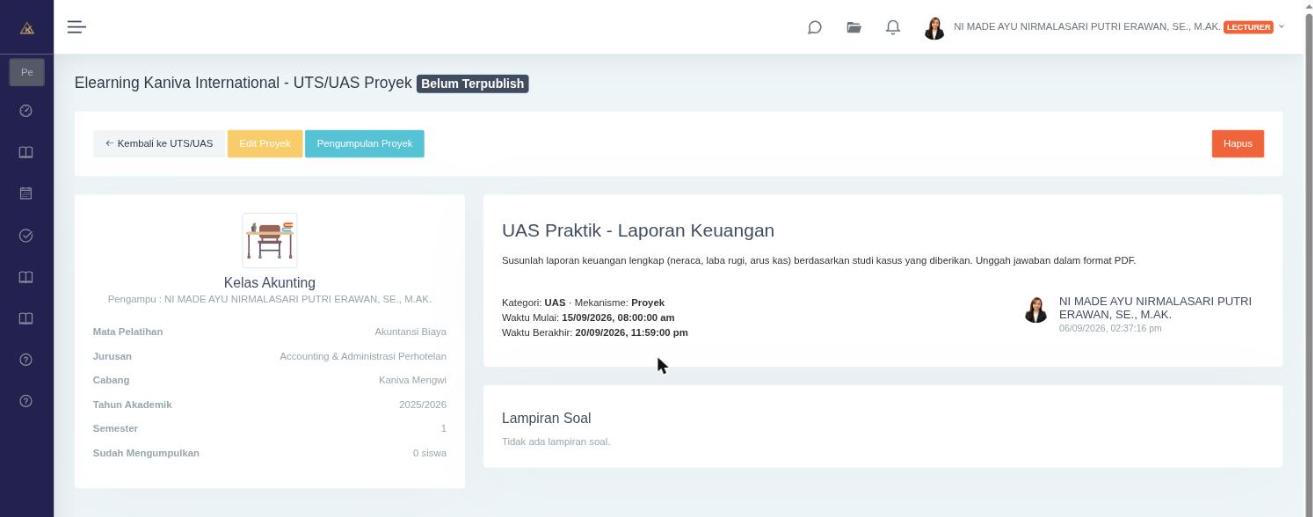
Tekan tombol “Pengumpulan Proyek” untuk membuka halaman koreksi. Sama seperti Koreksi Tugas, halaman ini menampilkan jawaban satu siswa dalam satu waktu — gunakan dropdown nama siswa atau tombol Sebelumnya/Berikutnya di bagian atas untuk berpindah antar siswa.
Siswa yang belum mengumpulkan akan ditandai status Belum mengumpulkan dan kolom Nilai/Umpan Balik dinonaktifkan:
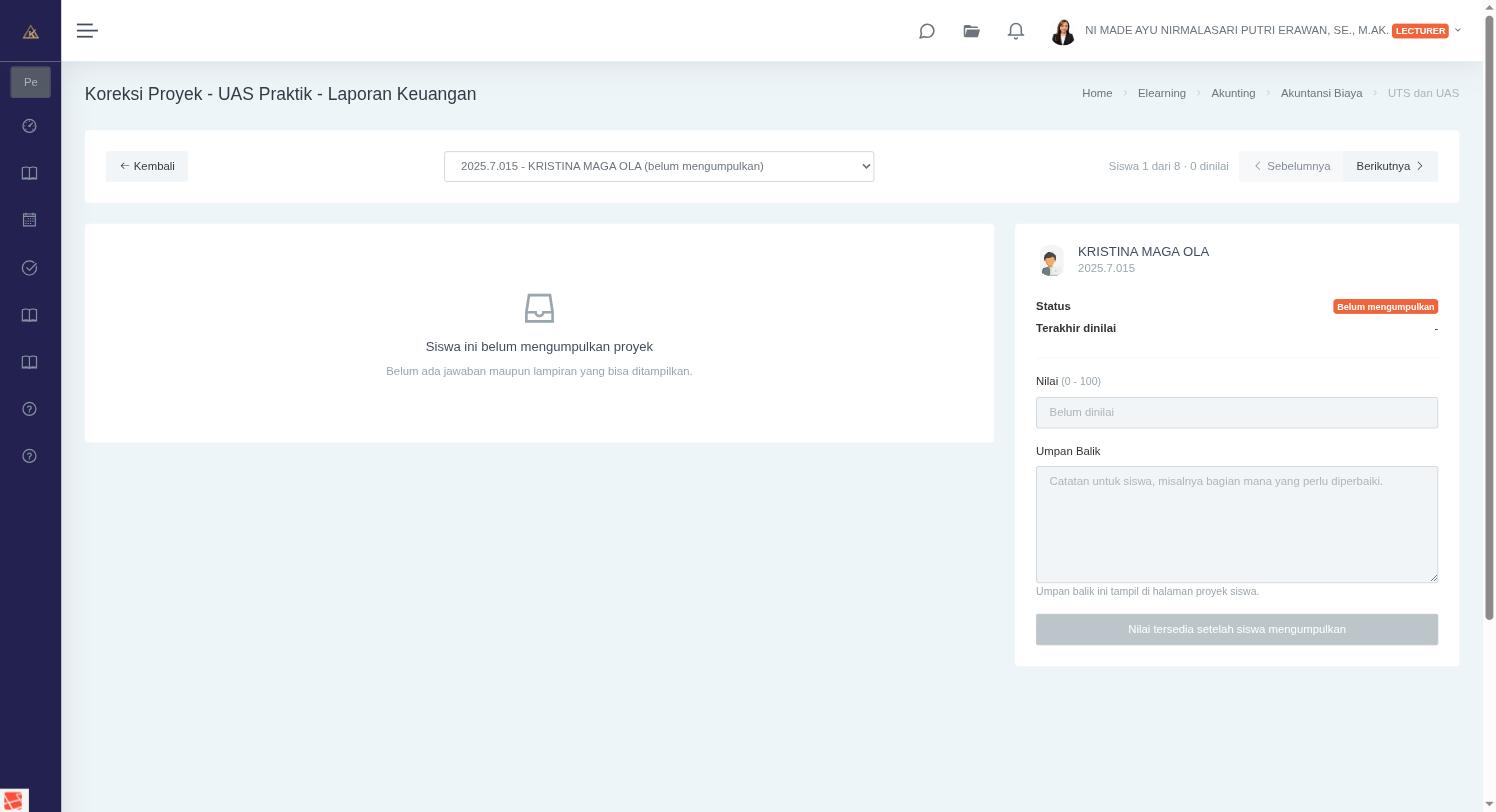
Siswa yang sudah mengumpulkan akan menampilkan jawaban tertulis dan/atau lampiran (gambar dan PDF tampil langsung sebagai pratinjau, tipe berkas lain diunduh lewat tombol Unduh). Isi kolom Nilai (skala 0–100) dan Umpan Balik, lalu tekan “Simpan Nilai” untuk menyimpan dan tetap pada siswa yang sama, atau “Simpan & Siswa Berikutnya” untuk langsung lanjut menilai siswa berikutnya.
TIP
Nilai UTS/UAS Proyek maupun CBT sama-sama otomatis masuk ke komponen Task UTS/UAS pada Pengisian Nilai Akhir di bawah.
Pengisian Nilai Akhir
Nilai akhir siswa dihitung otomatis dari 4 komponen dengan bobot berikut (rumus 2025):
| Komponen | Bobot | Sumber |
|---|---|---|
| Performance | 40% | Rata-rata Discipline, Grooming, Attitude — diisi manual oleh dosen |
| Task UTS/UAS | 30% | Rata-rata nilai Evaluasi berkategori UTS/UAS, digabung dengan Manual Score (mis. nilai tugas) yang ditambahkan pada halaman ini |
| Middle Test | 15% | Rata-rata Practice dan Theory UTS — diisi manual oleh dosen |
| Final Test | 15% | Rata-rata Practice dan Theory UAS — diisi manual oleh dosen |
Dari komponen tersebut sistem menghitung UTS Score, UAS Score, dan Grade (A ≥ 86, B ≥ 76, C ≥ 70, selain itu D) secara otomatis dan langsung tampil saat nilai diketik (tanpa perlu disimpan dahulu).
Buka menu Elearning → Detail Kelas → tab Nilai Akhir. Ada dua cara untuk mengisi nilai:
1. Input Massal (semua siswa dalam satu tabel)
Tekan tombol “Input Nilai Akhir” di atas daftar siswa.
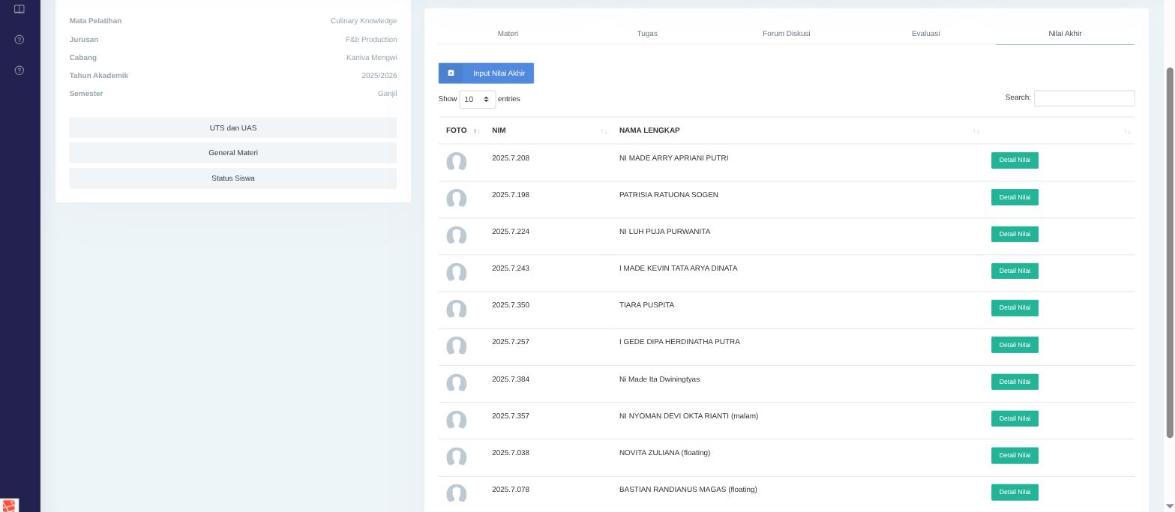
Setiap baris berisi kolom DISC, GRM, ATD (Performance), Practice dan Theory untuk Middle Test (UTS) serta Final Test (UAS). Kolom AVG Task UTS dan AVG All Tasks terisi otomatis dari nilai Evaluasi kategori UTS/UAS dan tidak bisa diedit di sini.
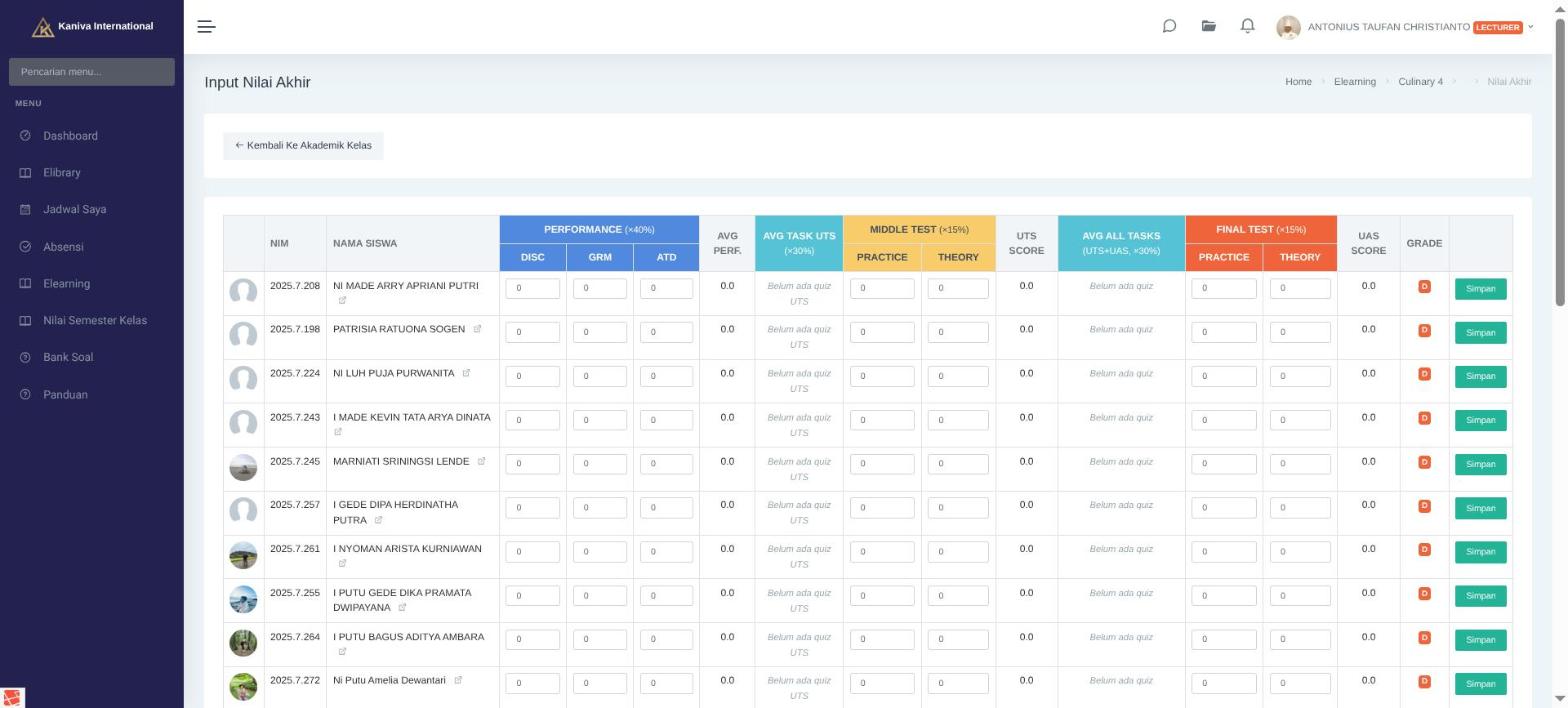
Saat nilai diketik, kolom AVG PERF., UTS SCORE, UAS SCORE, dan GRADE pada baris tersebut ter-update langsung (live) sebagai pratinjau sebelum disimpan. Tekan tombol “Simpan” di ujung kanan baris untuk menyimpan nilai siswa tersebut.
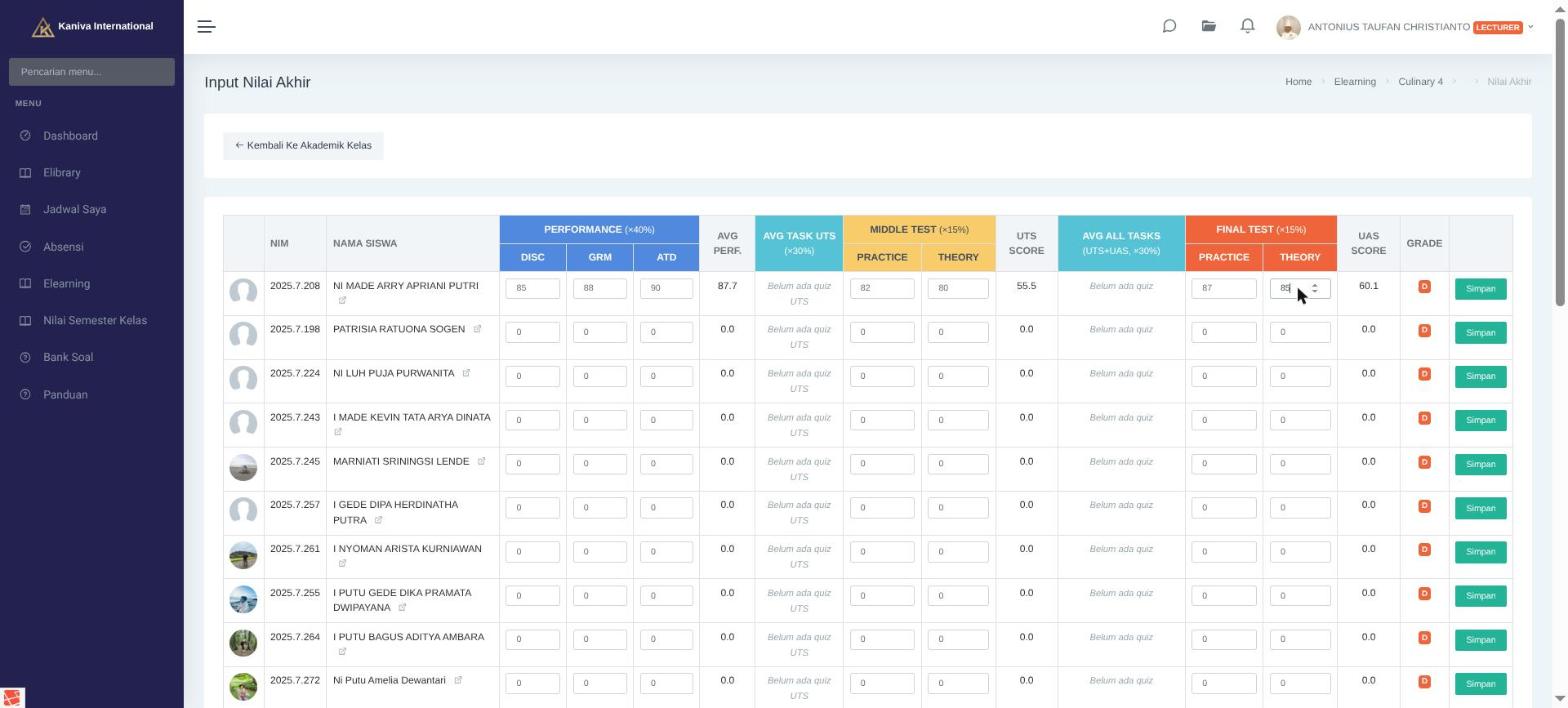
2. Detail Nilai (per siswa, lebih lengkap)
Tekan tombol “Detail Nilai” pada baris siswa (di daftar tab Nilai Akhir, atau lewat ikon tautan di samping nama siswa pada tabel Input Massal) untuk membuka rincian lengkap perhitungan nilai siswa tersebut. Gunakan tombol « Siswa Sebelumnya / Siswa Berikutnya » di kanan atas untuk berpindah antar siswa tanpa kembali ke daftar.
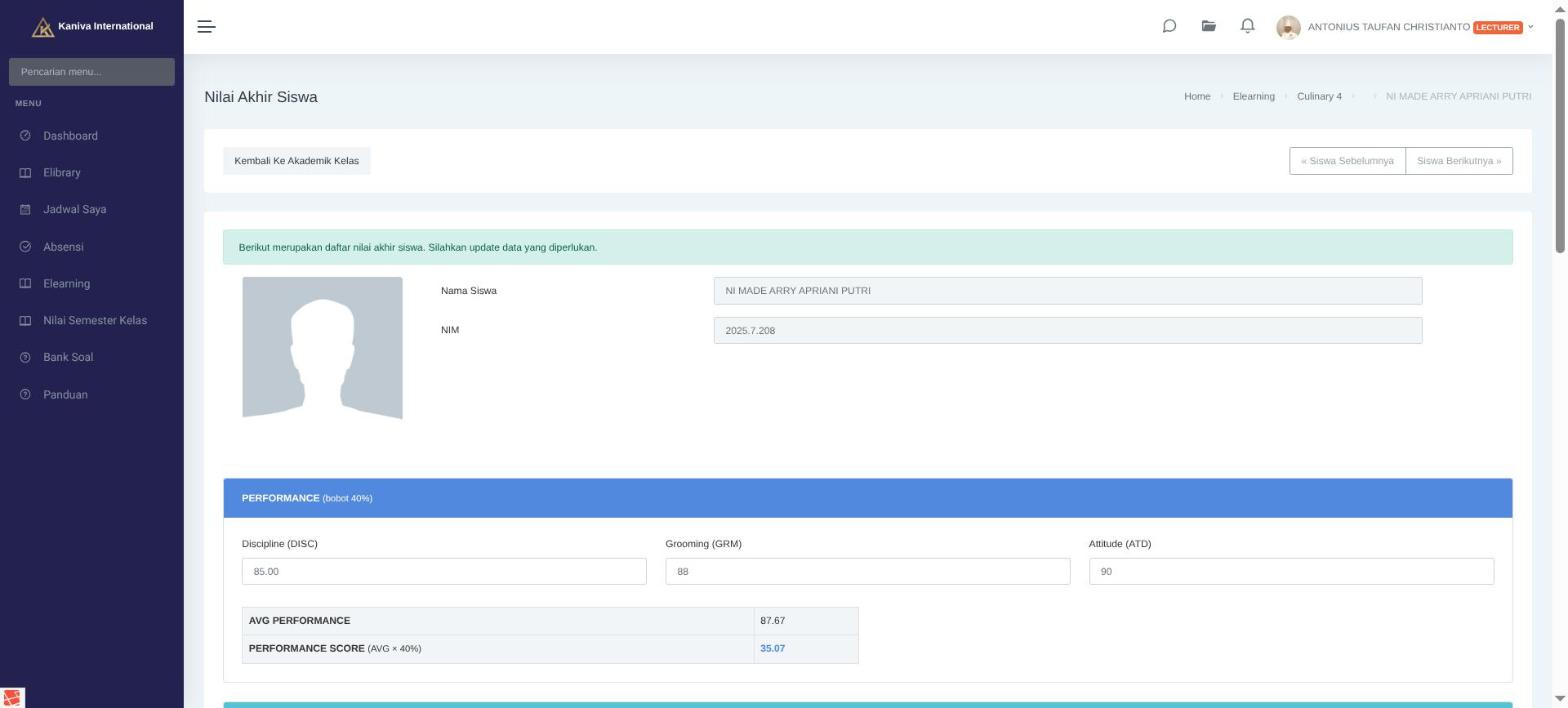
Pada bagian Task UTS, nilai dari Evaluasi kategori UTS ditampilkan otomatis sebagai daftar quiz. Untuk menambahkan komponen tugas/nilai lain di luar Evaluasi (misalnya nilai Tugas), tekan “Tambah Nilai Manual UTS”, isi Judul dan Score, lalu tekan Simpan.
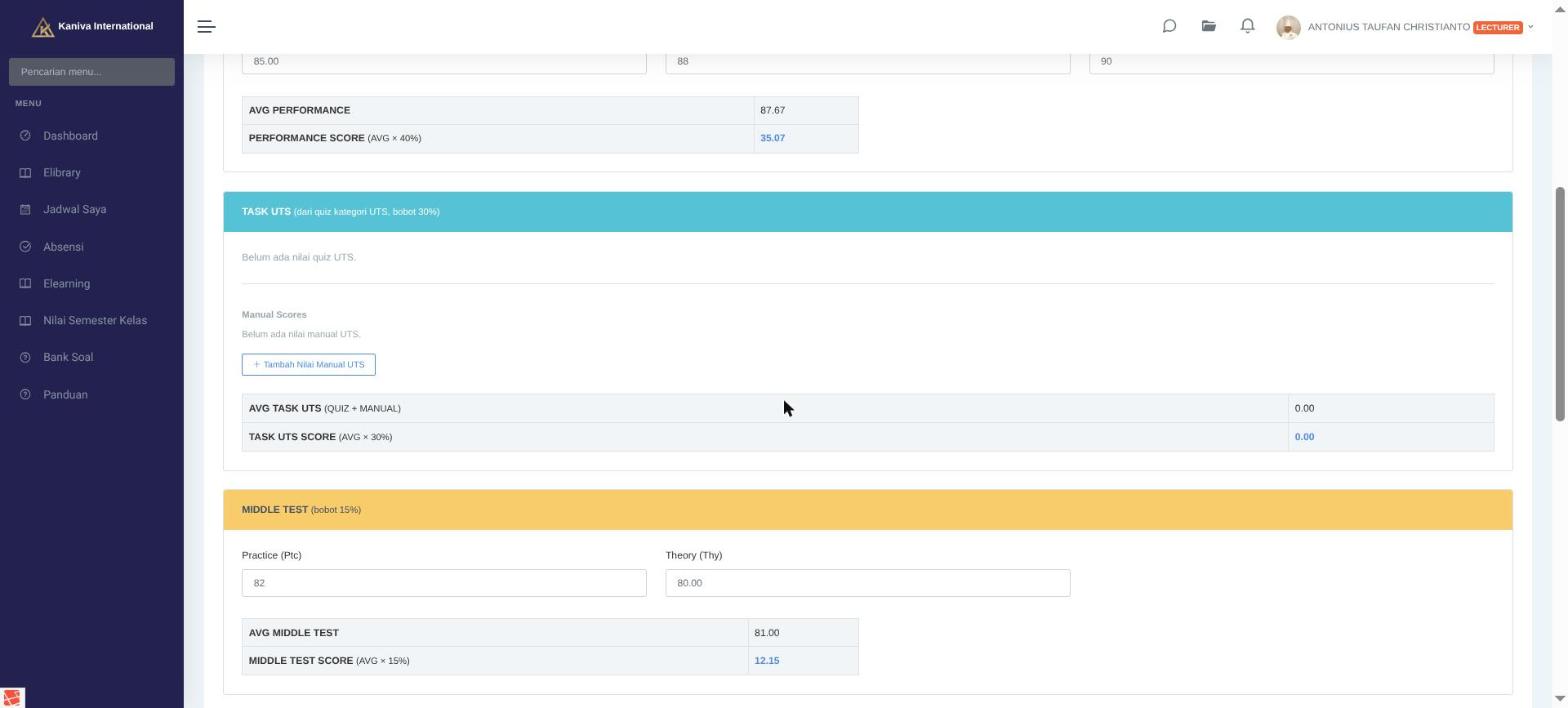
Nilai manual yang tersimpan akan digabung rata-ratanya bersama nilai quiz UTS, dan dapat diubah (Edit) atau dihapus (Hapus) kapan saja. Bagian Task UAS bekerja dengan cara yang sama untuk kategori UAS.
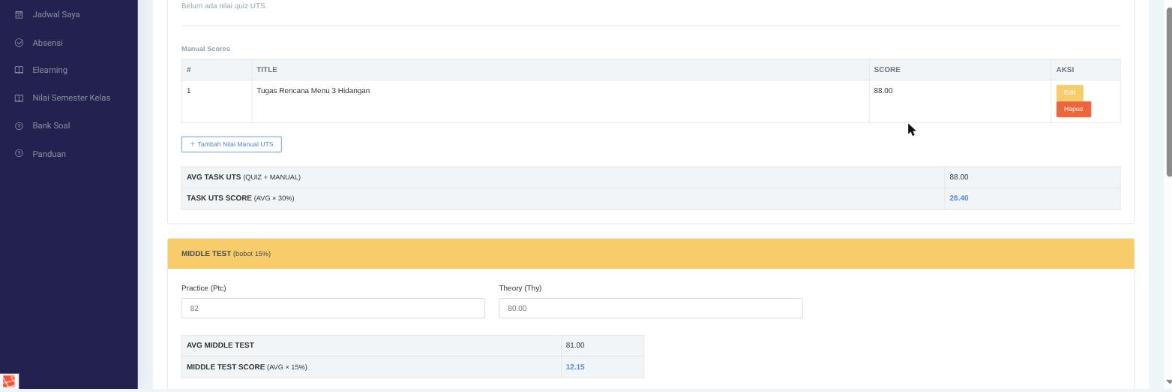
Alert abu-abu menampilkan rumus dan hasil UTS Score secara langsung:
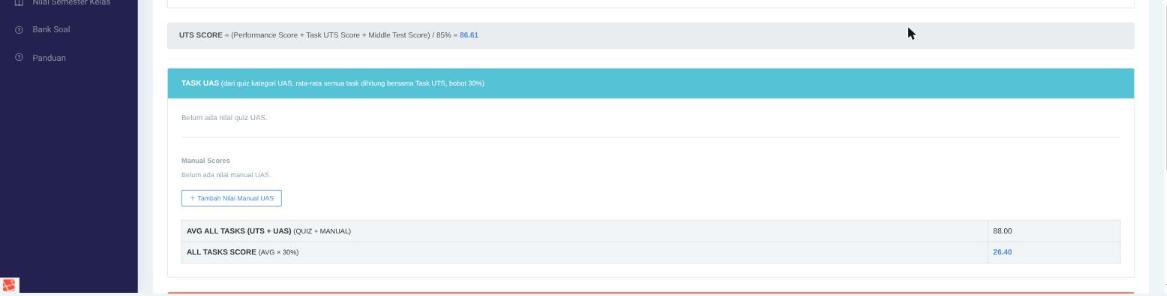
Setelah mengisi Final Test (Practice/Theory UAS), UAS Score dan Grade akhir tampil pada alert di bagian bawah. Tekan “Update Nilai” untuk menyimpan seluruh komponen Performance, Middle Test, dan Final Test sekaligus.

TIP
Menambah/mengubah/menghapus Nilai Manual langsung tersimpan ke server saat itu juga (tidak perlu menekan Update Nilai). Tombol Update Nilai hanya diperlukan untuk menyimpan perubahan pada kolom Performance, Middle Test, dan Final Test.
Bank Soal
Bank Soal merupakan fitur yang disediakan oleh SIAK Kaniva untuk menyimpan dan menyediakan soal-soal yang dikeluarkan oleh instruktur. Adapun langkah – langkah untuk input bank soal adalah sebagai berikut:
TIP
Kategori Bank Soal/Paket Soal (Ulangan Harian/UTS/UAS) hanya label pengingat. Bank Soal atau Paket Soal kategori apa pun bisa dipakai untuk mengisi soal evaluasi kategori apa pun — lihat contoh pada bagian UTS dan UAS.
Menambahkan Soal
- Tekanlah tombol “Bank Soal” pada menu, kemudian akan muncul tampilan seperti gambar di bawah.
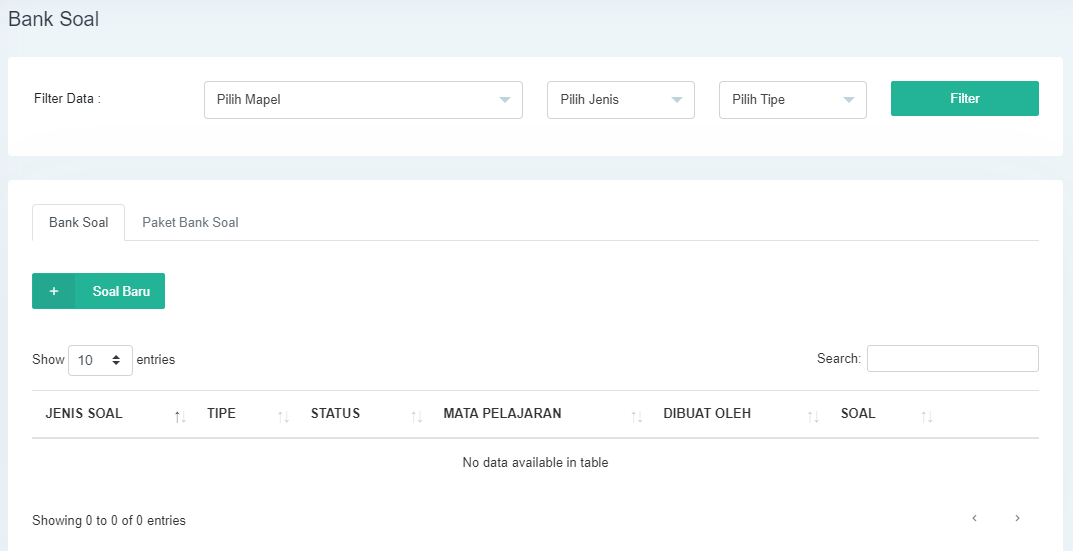
- Tekan tombol “Soal Baru” untuk menambahkan soal. Kemudian akan muncul halaman seperti gambar dibawah.
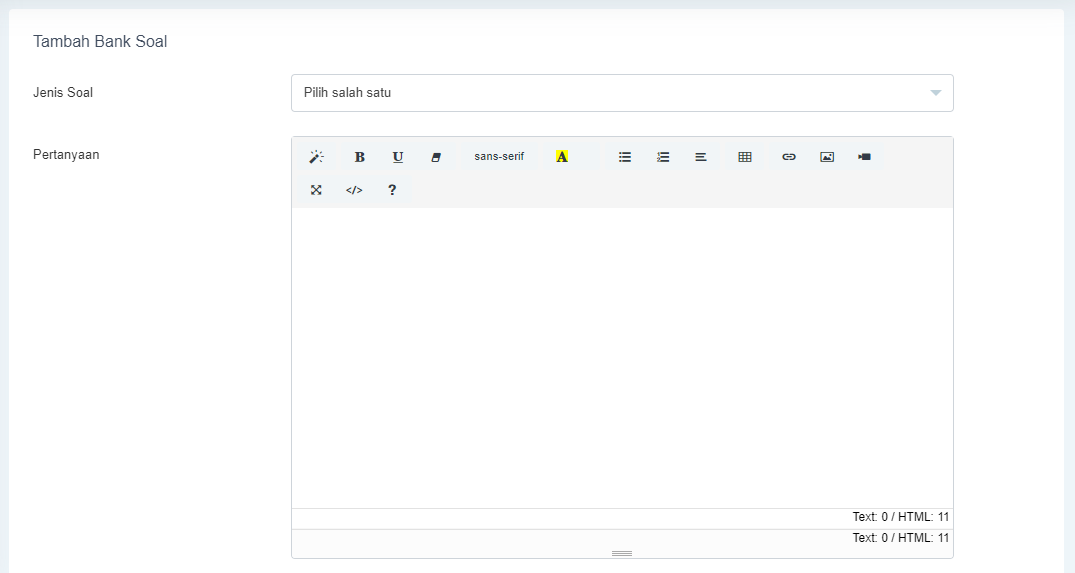
- Pilihlah jenis soal dan tipe soal dengan menekan tombol "
 " dan masukan pertanyaan pada kolom pertanyaan.
 - Gunakan tombol "
 " apabila menginputkan soal dengan gambar.
 - Tekan tombol "Simpan Data" untuk menyimpan soal.
Menambahkan Paket Soal
Tekanlah tombol “Bank Soal” pada menu, kemudian akan muncul tampilan seperti gambar di bawah. Selanjutnya pilihlah tab Paket soal. 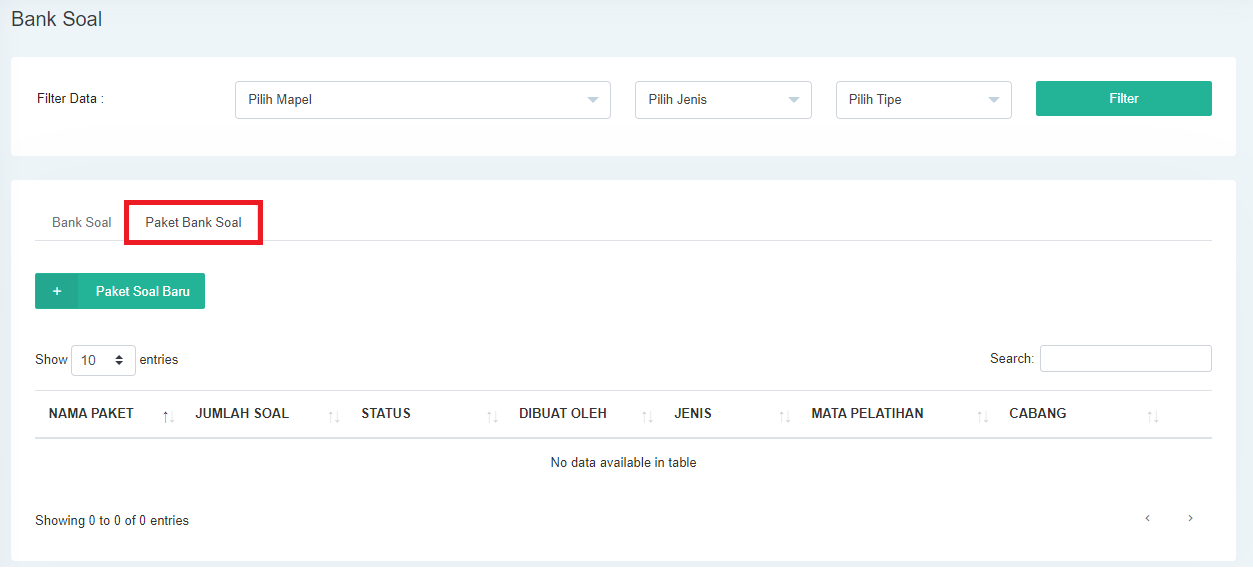
- Tekan tombol “Paket Soal Baru” untuk menambahkan soal. Kemudian akan muncul halaman seperti gambar dibawah.
- Pilihlah tipe paket soal dan nama mata pelajaran dengan menekan tombol "" dan masukan nama paket soal pada kolom nama paket.
- Tekan tombol "Simpan Data" untuk menyimpan paket soal. Kemudian akan muncul tampilan seperti gambar dibawah.
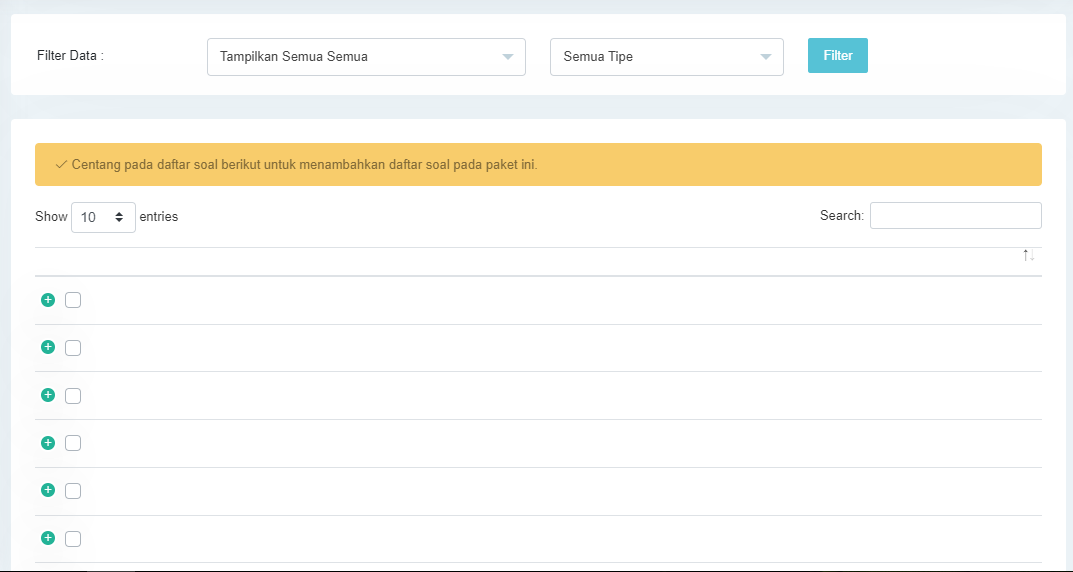
- Gunakan tombol
 untuk melihat detail soal.
  Centanglah kolom soal yang akan di tambahkan ke dalam paket soal seperti gambar dibawah.